

От време на време Windows сякаш се държи странно. В повечето случаи това се дължи на неправилна употреба на нашето копие на Windows . Под неправилна употреба имам предвид навика на някои потребители да инсталират всяко приложение, на което попаднат.
Всеки път, когато инсталираме приложение на компютъра си, системният регистър се променя , така че да работи съвместно със системата и да използва библиотеките, от които се нуждае във всеки един момент. С течение на времето Windows спира да работи както първоначално и проблемите могат да се проявят по различни начини.
Това не се случва с преносимите приложения , които не изискват инсталация, за да функционират. Ако компютърът ви е спрял да активира цифровата клавиатура всеки път, когато го стартирате, ние имаме решение. За щастие, това не включва закупуване на друга клавиатура (ако все още не сте го направили), тъй като вероятно ще срещнете същия проблем.
Решението на този проблем се крие в системния регистър на Windows , който трябва да се променя само ако знаете какво правите. Ако следвате стъпките, описани по-долу, ще решите проблема и компютърът ви ще продължи да функционира безпроблемно, докато не срещнете друг проблем, свързан с нещо друго, което може да се случи, ако продължавате да инсталирате и деинсталирате приложения хаотично.
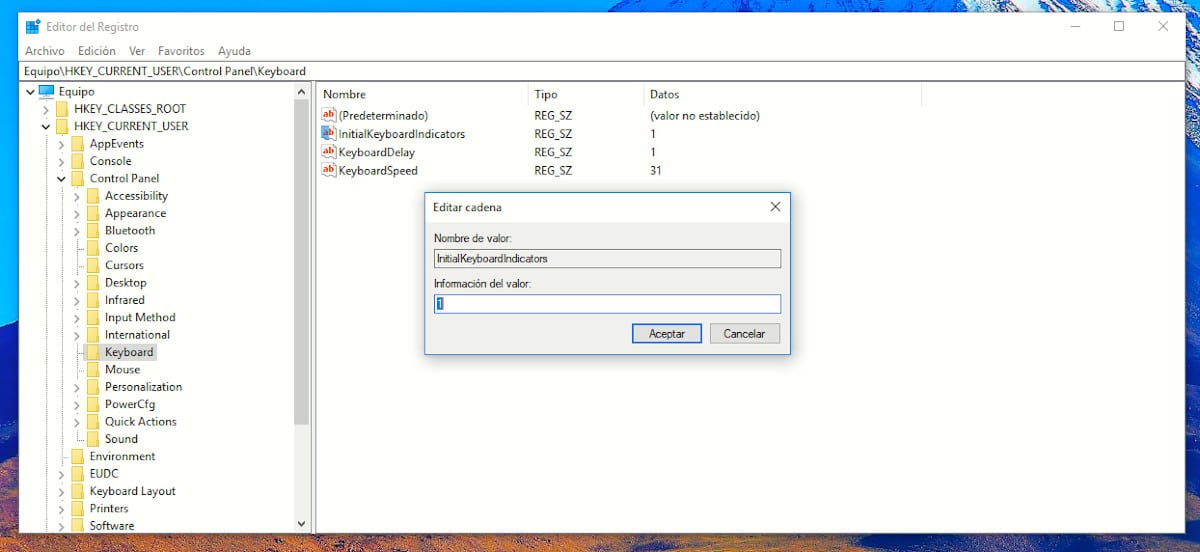
- Първо имаме достъп до системния регистър на Windows, като напишем регентство в полето за търсене на Cortana и го стартирайте.
- След това трябва да осъществим достъп до пътя HEY_CURRENT_USER \ Control Panel \ Keyboard и да кликнете два пъти върху Първоначални индикатори на клавиатурата.
- Тази стойност ще бъде зададена на 0, поради което цифровата клавиатура не се включва при стартиране на нашия компютър. За да се възроди отново, трябва променете 0 на 1 и рестартирайте нашия компютър, за да видите как номерът на клавиатурата се активира отново при стартиране на Windows.