

Понастоящем, макар и да е вярно, че малко по малко използването на маховици, моливи за данни или USB памет и като цяло на различните външни физически носители рязко намалява главно поради предимствата на работата в облака, истината е, че те все още са полезни за много хора и все още се използват.
Въпреки това, може би в даден момент сте искали да възстановите фабричните настройки на USB устройството си, тоест да го форматирате от нулата , което би изтрило всички файлове на него и би дало на устройството ви нов живот. Windows ви позволява лесно да направите това, ако желаете; трябва само да следвате няколко прости стъпки.
Така че можете да форматирате pendrive в Windows, без да инсталирате нищо
Както споменахме, в този случай, макар да е вярно, че има много инструменти на трети страни, които ви позволяват да изпълнявате тази и други подобни задачи, истината е, че тук ще се основаваме на традиционния метод на Windows , благодарение на който можете да форматирате USB устройството си по много бърз и лесен начин.
За да направите това, първо свържете USB устройството си към съответния порт (в много случаи USB входа) на компютъра си. След като бъде открито, отворете File Explorer и отидете в секцията „Този компютър“ . След това намерете външното устройство, което искате да форматирате, в този случай вашето USB устройство, и щракнете с десния бутон върху него. Ще се появи меню с няколко опции; изберете „Форматиране... “.

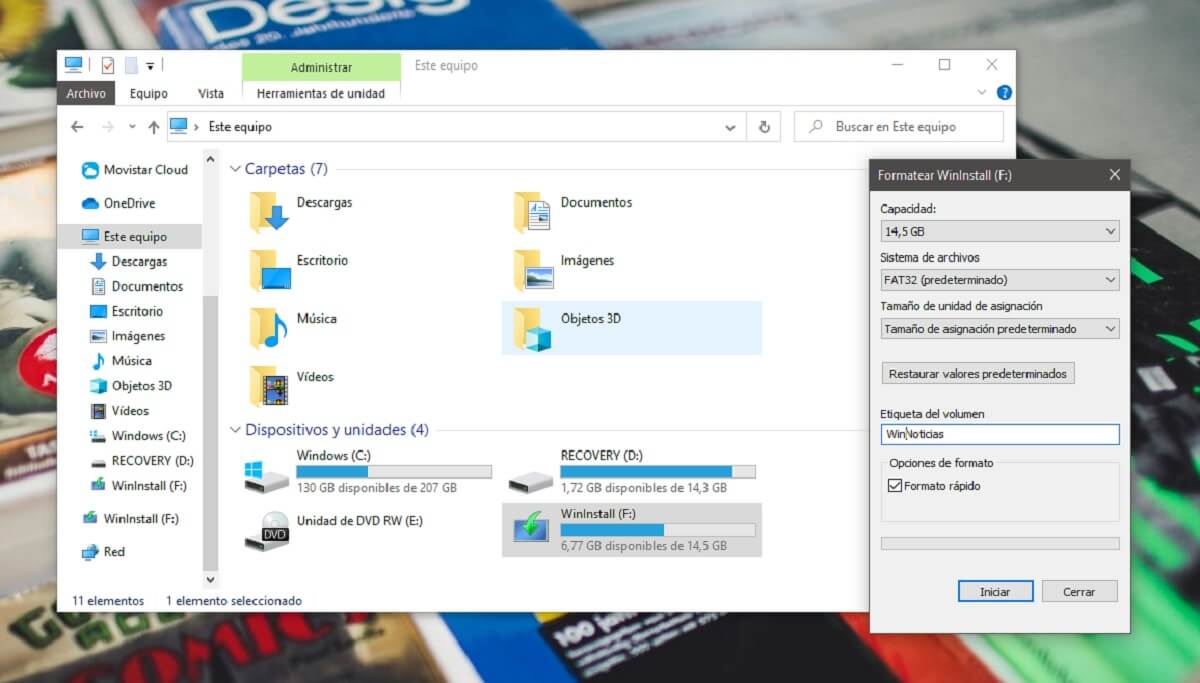
Когато направите това, ще се появи информационен прозорец с няколко опции, от които да избирате. По-долу описваме подробно всяка една от тях и ви помагаме да изберете лесно:
- капацитет: В повечето случаи ще видите една опция, съответстваща на пълния капацитет на висящото устройство без данни. Важно е да изберете същия, тъй като в противен случай дялът на устройството няма да бъде регистриран правилно, оставяйки неизползваемо място.
- Файлова система: тук ще имате няколко опции, сред които можете да изберете най-подходящия за вашия случай. Ако сте наясно с това, изберете този, който искате, а ако не знаете опциите, препоръчваме да изберете едно от следните:
- NTFS: ако ще използвате вашия pendrive само с компютри, на които е инсталирана модерна версия на Windows, тъй като ще ви осигури по-добра производителност и повече опции, както и функции, които не са налични в други формати.
- FAT32: в случай, че ще използвате вашия pendrive и с други компютри, различни от Windows (например Mac или устройство с Android), тъй като по този начин файловете могат да бъдат достъпни и от друга операционна система.
- Размер на разпределителната единица: най-простото нещо е, че изберете опцията, наречена "Размер на разпределение по подразбиране", защото по този начин Windows директно ще се погрижи за избора на подходящия за вашия pendrive. По същия начин, ако сте наясно с това, можете да го изберете ръчно.
- Етикет за обем: можете да въведете определен текст, да го оставите празен или каквото предпочитате. Определете името, с което веднъж форматиран вашият pendrive ще се появи на компютрите, към които сте решили да го свържете, защото това ще бъде ваш избор.
- Бърз формат: трябва да маркирате опцията за ускоряване на времената, с изключение на конкретни случаи, като например възможността pendrive да съдържа заплаха за сигурността или подобна, при която би било препоръчително да не я маркирате, така че форматирането да е по-изчерпателно.

След като направите това, всичко, което трябва да направите, е да изберете опцията „Старт“ . След това ще се появи малко предупреждение, което ще ви напомни, че всички данни на вашето USB устройство ще бъдат изтрити по време на форматирането. Просто приемете предупреждението и процесът на форматиране ще започне. След секунди би трябвало да видите друго предупреждение, показващо, че устройството е форматирано и след като това се случи, можете да го използвате нормално отново.