

По подразбиране, когато сменяемо устройство е свързано към компютър с операционна система Windows, като USB устройство, външен твърд диск, оптично устройство или други подобни, се показва малък прозорец за автоматично пускане, в който се появяват различни действия, които могат да бъдат направено с това устройство, като например преглед на файловете, които той съдържа, с файловия изследовател, отваряне на програма по подразбиране или дори не използване на нито един от тях.
Ако обаче винаги искате да преглеждате файловете, които съдържа, тоест да показвате конкретното устройство във файловия мениджър, имате наличен малък пряк път, който можете да конфигурирате така, че по подразбиране, когато свържете външно устройство в бъдеще, то да се отваря във файловия мениджър.
Как да отворите автоматично изследовател на файлове при свързване на външно устройство в Windows
В този случай операционната система Windows ви позволява да конфигурирате това ръчно, така че вместо да се налага да избирате от наличните опции в списъка по подразбиране, файловият мениджър се отваря автоматично , което може да спести значително време.
За да конфигурирате това, първо ще трябва да получите достъп до настройките на компютъра си (можете да ги намерите в менюто „Старт“ или като натиснете Win + I). След като сте там, в главното меню изберете „Устройства “ и след това в лявото меню изберете „Автоматично възпроизвеждане“. След това намерете секцията „Избор на настройки по подразбиране за автоматично възпроизвеждане“ в менюто с опции.
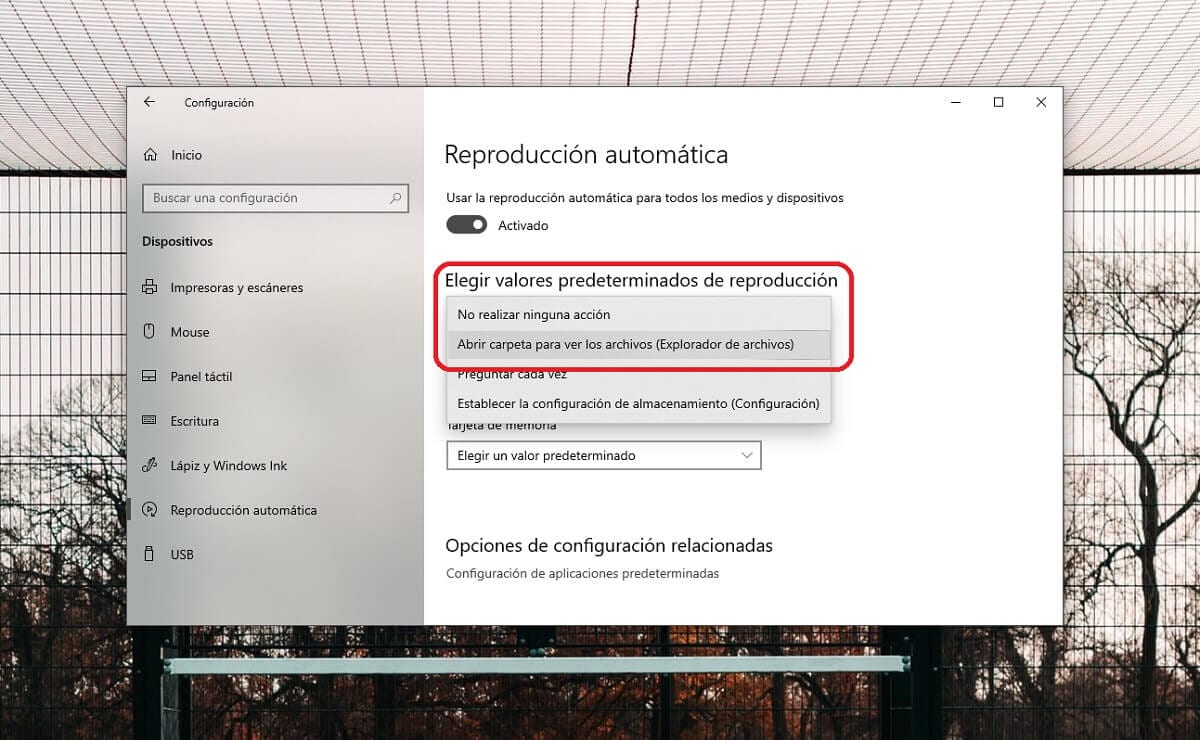

Трябва да видите различните външни устройства за съхранение, които можете да свържете към компютъра си , като това ще варира в зависимост от хардуера му. Обикновено всяко външно физическо устройство, свързано към USB портовете на компютъра или подобни портове, се разпознава като сменяемо устройство, което трябва да имате предвид. След това просто изберете желаната опция и в падащото меню поставете отметка на „Отваряне на папка за преглед на файлове (File Explorer) “.