

Въпреки факта, че повечето браузъри вече включват тъмни режими по подразбиране, което може да подобри дисплея в много случаи, истината е, че прилагането на този тип режими с тъмни цветове наистина варира в зависимост от подписите и страниците. Един от случаите е Outlook, имейл на Microsoft, който отдавна позволява този режим да бъде активиран в своята онлайн версия.
Следователно, ако проверявате имейлите си, използвайки тази уеб версия, вероятно ще се чувствате по-комфортно, използвайки тъмен режим , а активирането му или замяната му с класически режим е доста лесно, така че ще ви покажем как да го направите с няколко кликвания от повечето уеб браузъри.
Как да активирам тъмния режим в уеб версията на Outlook
Както споменахме, активирането на тъмен режим в уеб версията на Outlook е много лесно и не изисква сложни стъпки , тъй като вече е включен по подразбиране. За да го активирате, първо отидете на официалната уеб версия на Outlook и след това влезте с вашия Microsoft акаунт, ако все още не сте го направили.
След това, когато сте във входящата си поща, погледнете иконите в горния десен ъгъл, по-специално иконата за настройки, която прилича на зъбно колело . Когато направите това, вдясно трябва да се появи меню с няколко опции, свързани с имейла, като например теми и настройки на дисплея. Там ще намерите бутон, наречен „Тъмен режим “.
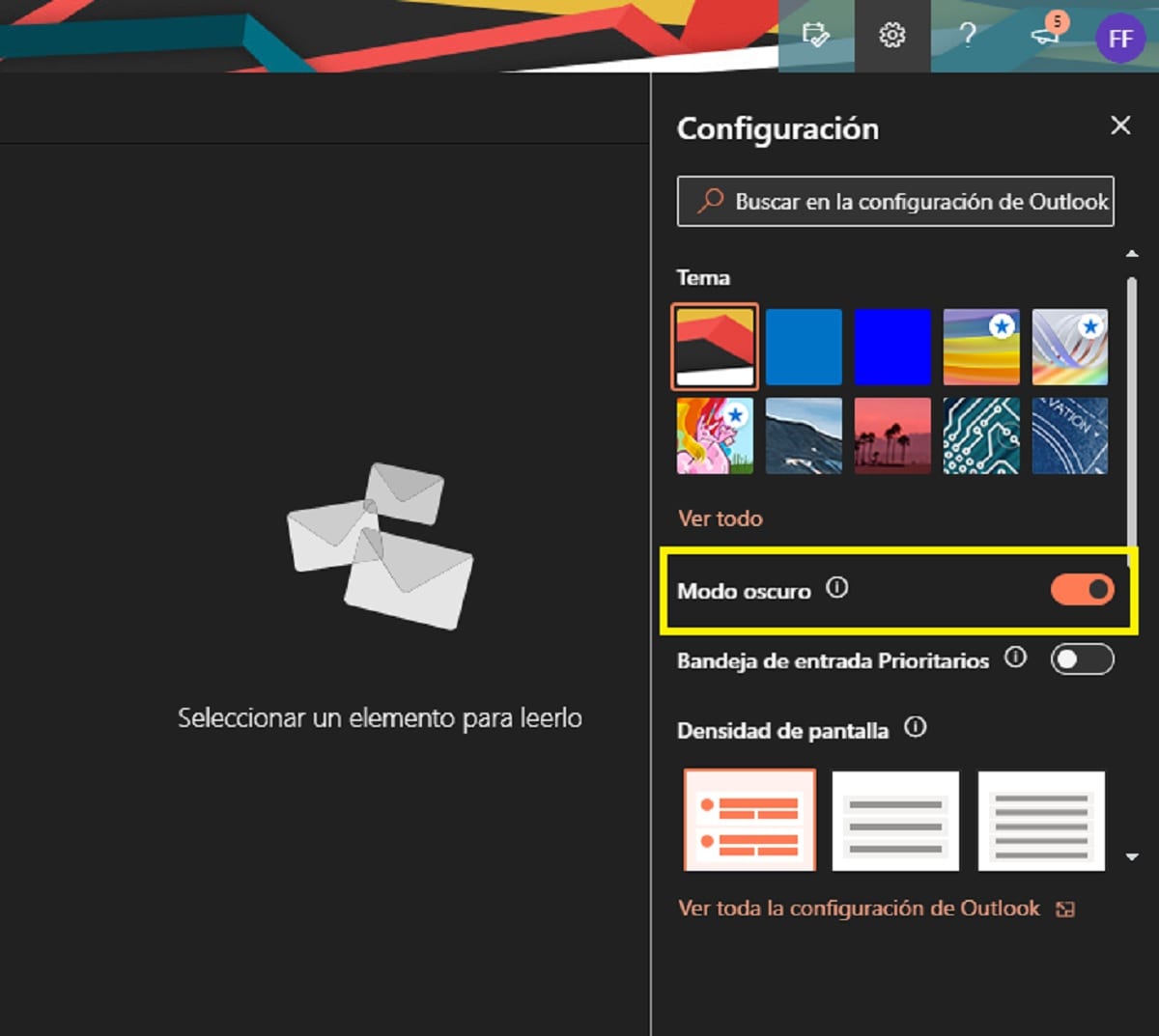

След като щракнете върху превключвателя, за да го активирате, ще видите как дизайнът на цялата уеб версия се променя на тъмен фон . Можете да го промените отново, когато пожелаете, ако например изображенията не се показват правилно, въпреки че в повечето случаи не би трябвало да имате проблеми.