

Твърдият диск, независимо дали е конвенционален или SSD, е една от най-важните части на компютъра. Това е така, защото там се намират различните файлове, необходими за работата на операционната система, наред с други неща. Понякога обаче е необходимо да се използва за множество задачи и в този случай най-добрият вариант е да се създаде дял на диска.
Това може да се използва по много начини, тъй като създаването на дял в Windows ще създаде отделен том във файловия мениджър . След това можете да поставите най-важните си документи там, за да ги защитите, например, или дори да инсталирате втора операционна система. Има много възможности, така че ще ви покажем как лесно можете да го направите на вашия компютър.
Така че можете да създадете дял на вашия твърд диск от Windows
Както споменахме, независимо от причината за извършването на този процес, има доста полезни инструменти. Трябва също да имате предвид, че това е донякъде деликатен процес, тъй като ще намалите размера на дяла, където е инсталиран Windows, а това може да причини проблеми, ако нямате много свободно място за съхранение . Ето защо е силно препоръчително да правите това само ако нямате нищо против да загубите известно място за съхранение на компютъра си. Ако сте сигурни в това, можете да продължите със следните стъпки.

Първо, за да започнете, трябва да отворите „Управление на дискове“ в Windows. Можете да направите това, като потърсите „Създаване и форматиране на дялове на твърдия диск“ или като щракнете с десния бутон върху компютъра си във File Explorer и изберете „Управление“. След това просто намерете „Управление на дискове“ в секцията „Съхранение“ отляво. Имайте предвид, че на някои компютри може да отнеме известно време, докато всички налични устройства се заредят.
Намалете силата на звука на основния твърд диск
По принцип Windows ще имате инсталиран само на дял на диска на компютъра, който обикновено се идентифицира под името C:. В този случай трябва да намерите споменатия дял (или този, който искате да намалите, за да създадете новия, в случай че имате няколко), в раздела, свързан с твърдия диск на вашия компютър, за по-късно щракнете с десния бутон върху него и в контекстното меню изберете „Намаляване на силата на звука ...“.
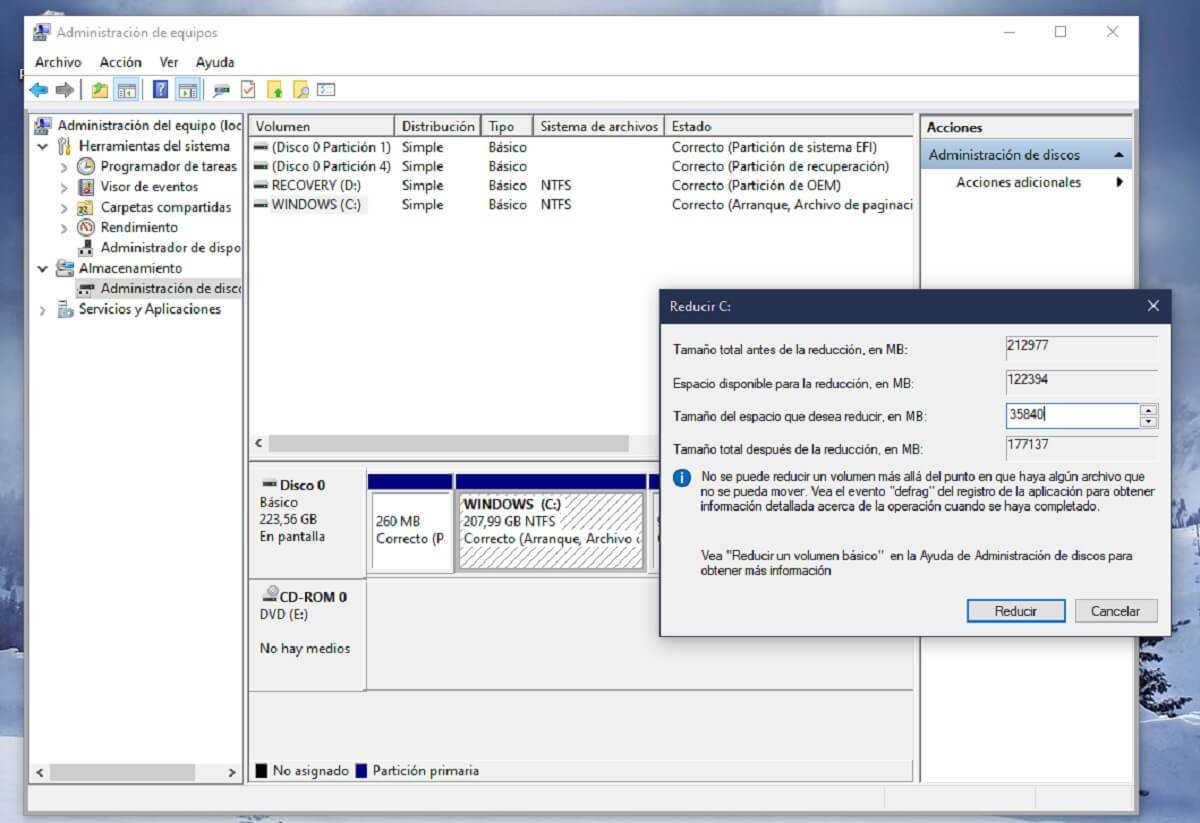

След това ще се отвори нов прозорец, където трябва да посочите в MB размера, който искате да намалите на дяла, където е инсталиран Windows. След това в това пространство ще бъде създаден нов дял . Можете да изберете всяка стойност, стига да е налична, а съветникът ще ви информира за пространството за съхранение, което ще имате на разположение на основния дял, след като намаляването приключи.
Създайте нов дял на твърдия диск
След като извършите свиването, ще се върнете на същия екран както преди, но този път би трябвало да видите пространство с етикет „Неразпределено “, съответстващо на пространството, което сте намалили. Това е така, защото Windows трябва да създаде том, за да го разпознае като дял. За да направите това, просто щракнете с десния бутон върху това пространство и след това изберете „Нов прост том...“, за да отворите съветника за създаване.
Там трябва да изберете максимално наличното пространство и да продължите с опциите по подразбиране. Когато форматирате дяла, най-добре е да изберете „Форматиране на този том със следните настройки“ и да изберете файловата система, от която се нуждаете (ако ще го използвате само с Windows, изберете NTFS за най-добра възможна производителност).
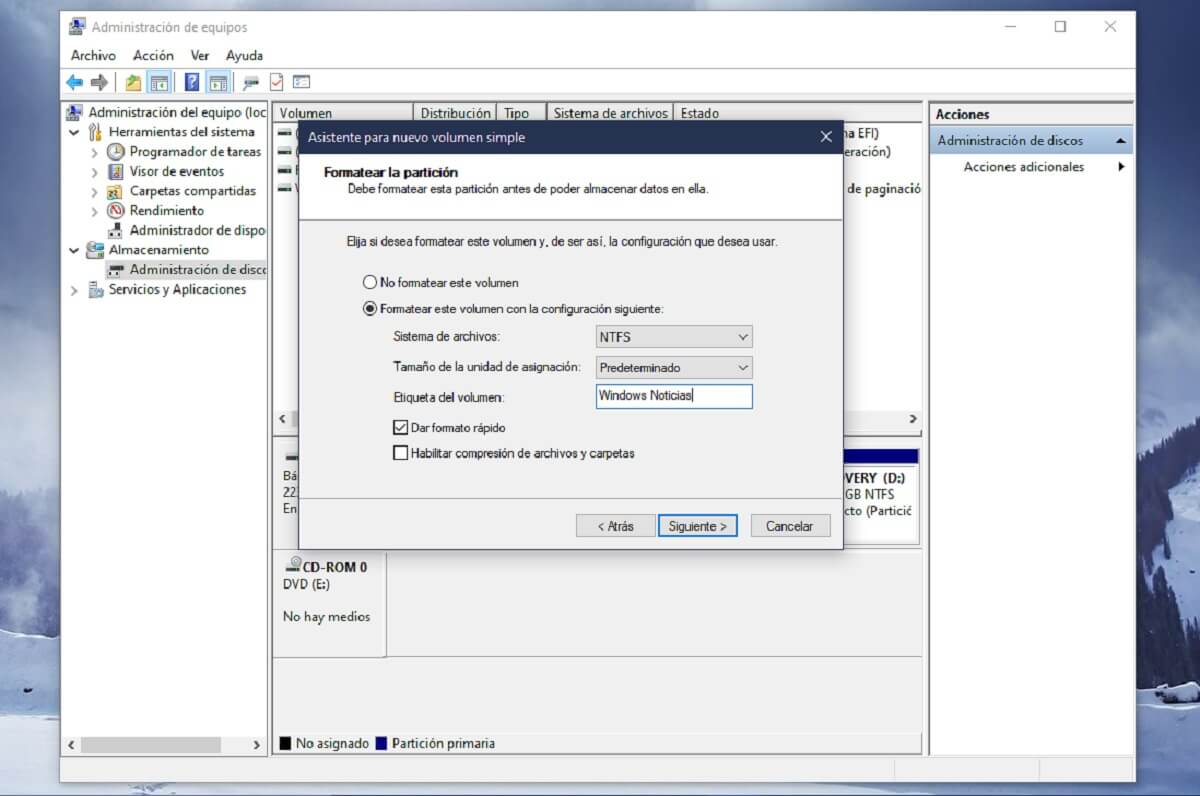
В същия съветник можете да конфигурирате и подробности като буквата на устройството или името, което искате да му дадете – нещо, което зависи от вашите предпочитания. След като приключите, можете да получите достъп до новосъздадения дял директно от File Explorer, точно както външно устройство, което винаги е свързано с вашия компютър.
Индекс