

Понякога може да можете да се свържете с интернет само чрез кабелна Ethernet мрежа или мобилни данни, или може да можете да използвате Wi-Fi мрежата си само с едно устройство, а на други да ви е необходима. В такъв случай можете да използвате други външни устройства, за да решите проблема, но ако предпочитате по-бързо решение, можете да използвате директно компютъра си с Windows 10.
И ако имате достъп до интернет на компютъра си, Windows 10 включва функция, която ви позволява директно да създадете нова, персонализирана Wi-Fi мрежа със собствено име и парола , независимо от начина на свързване. По този начин можете да решите всички проблеми с връзката, които може да имате, наведнъж и да получите достъп до интернет от други устройства, независимо от тяхната операционна система.
Така че можете да споделяте интернет връзката на вашия компютър с Windows с повече устройства чрез Wi-Fi
Както споменахме, този урок е особено полезен за тези, които имат компютър, свързан към интернет чрез Ethernet или мобилна мрежа със SIM карта. В тези случаи, стига компютърът да има Wi-Fi антена, можете лесно да споделите интернет връзката си с други устройства, като създадете нова мрежа.
Тъй като тази функция е включена по подразбиране в Windows 10, първото нещо, което трябва да направите, е да отидете в настройките на компютъра си . Можете лесно да направите това от менюто „Старт“ или като натиснете Win + I на клавиатурата си. След като сте там, в главното меню изберете опцията „Мрежа и интернет“ , която ще покаже всички подробности за различните връзки на вашия компютър.

След това, в менюто отляво, трябва да изберете опцията „Мобилна безжична точка за достъп“ , което в този случай е името, дадено на тази функция в Windows, въпреки че може да я намерите и с оригиналното ѝ име, точка за достъп , в зависимост от езика на операционната система.
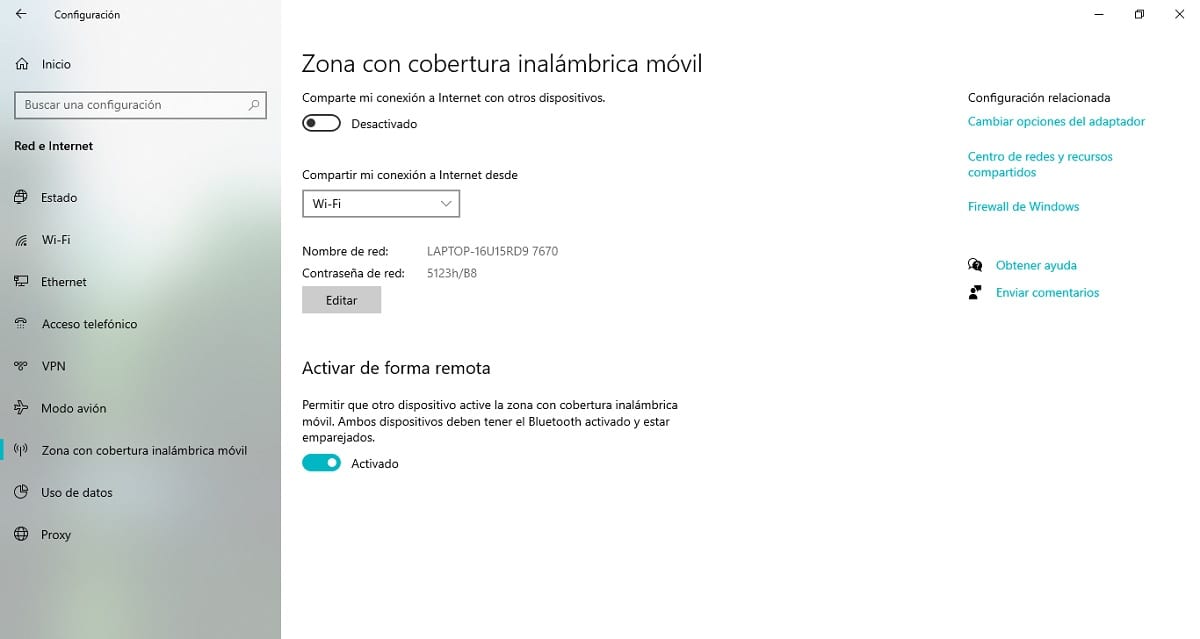
Преди да започнете да споделяте интернет връзката на компютъра си, е важно да конфигурирате всичко правилно, за да избегнете потенциални проблеми. По-долу описваме различните опции, предлагани от вашата операционна система, които ще трябва да изберете за персонализиране :
- Споделете моята интернет връзка от: може би най-важният момент. Падащото меню ще покаже всички точки за достъп до Интернет, през които компютърът ви е свързан към мрежата (Ethernet, 4G / LTE, Wi-Fi, Bluetooth ...). Трябва да изберете този, който искате да използвате, така че да се споделя чрез Wi-Fi мрежата, която ще създадете.
- Име и парола на мрежата: По подразбиране Windows генерира Wi-Fi мрежата въз основа на името на вашия компютър и парола, която се генерира произволно. Ако кликнете върху бутона за редактиране, трябва да се появи поле за настройки, чрез което ще имате възможност да промените тези параметри по ваш вкус (те не трябва да бъдат същите като тези на вашата Wi-Fi мрежа, можете да ги промените по ваш вкус).
- Активирайте дистанционно- Това дава на други устройства, обикновено чрез Bluetooth връзка, възможността да поискат Windows да активира мобилна точка за достъп. Препоръчително е да не го активирате, освен ако не контролирате всички устройства, които свързвате към компютъра си чрез тази технология, тъй като ако не го направите, в бъдеще може да имате проблеми със сигурността.

След като завършите всичко това, в горната част на същия прозорец с настройки можете да изберете първия превключвател с надпис „Споделяне на интернет връзката ми с други устройства“ . След като направите това, в рамките на няколко секунди вашият компютър ще започне да споделя интернет връзката си чрез конфигурираната от вас Wi-Fi мрежа, което ще ви позволи да се свързвате от други устройства.