

Имало е моменти, в които сте били далеч от дома, пътували сте или по някаква друга причина сте се оказвали без точка за достъп до интернет наблизо, което ви е пречело да се свържете. В тези ситуации може да е доста разочароващо, но ако имате мобилния си телефон наблизо, може би ще успеете да се свържете с интернет без никакви проблеми.
Независимо дали имате устройство с Android (за което можете да следвате този друг урок ) или iPhone с активна мобилна интернет връзка от вашия оператор , можете да споделите интернет връзката си с вашия компютър с Windows, както ще ви покажем.
Така че можете да споделите връзката за данни на вашия iPhone с вашия компютър
По подразбиране Apple включва възможността за споделяне на интернет връзката ви чрез клетъчни данни по три различни начина на своите iOS и iPadOS устройства: Wi-Fi, Bluetooth и USB кабел. Най-лесният вариант обаче е Wi-Fi, тъй като ви позволява да се свързвате лесно и безжично , като същевременно осигурява възможно най-бързата скорост на връзката.

Важно е обаче да имате предвид, че в зависимост от настройките в договора ви с мобилния оператор, може да не ви е разрешено да използвате тетъринг или да споделяте интернет връзката си с други устройства, или това може да бъде ограничено или да доведе до допълнително заплащане. Ето защо е изключително важно да проверите тези подробности, преди да започнете този урок.
Активирайте споделената интернет връзка на вашия iPhone
Първо, за да получите достъп до интернет, използвайки връзката за данни на вашия iPhone, ще трябва да споделите връзката чрез Wi-Fi. За да направите това, отидете в настройките на устройството си и след това изберете опцията, наречена „Лична точка за достъп “. След това просто изберете превключвателя „Разрешаване на други да се свързват“, така че вашият iPhone да позволява връзки от устройства, които не са част от вашия iCloud акаунт.
В същия раздел ще намерите и секцията „Парола за Wi-Fi“, където можете да промените паролата, която искате да използвате за достъп до Wi-Fi мрежата, която създавате, за да получите достъп до интернет. Ако решите да не я променяте, имайте предвид, че паролата по подразбиране се генерира на случаен принцип, но ще трябва да я въведете на вашия компютър с Windows, така че трябва да я запишете, ако искате да получите правилен достъп до мрежата.

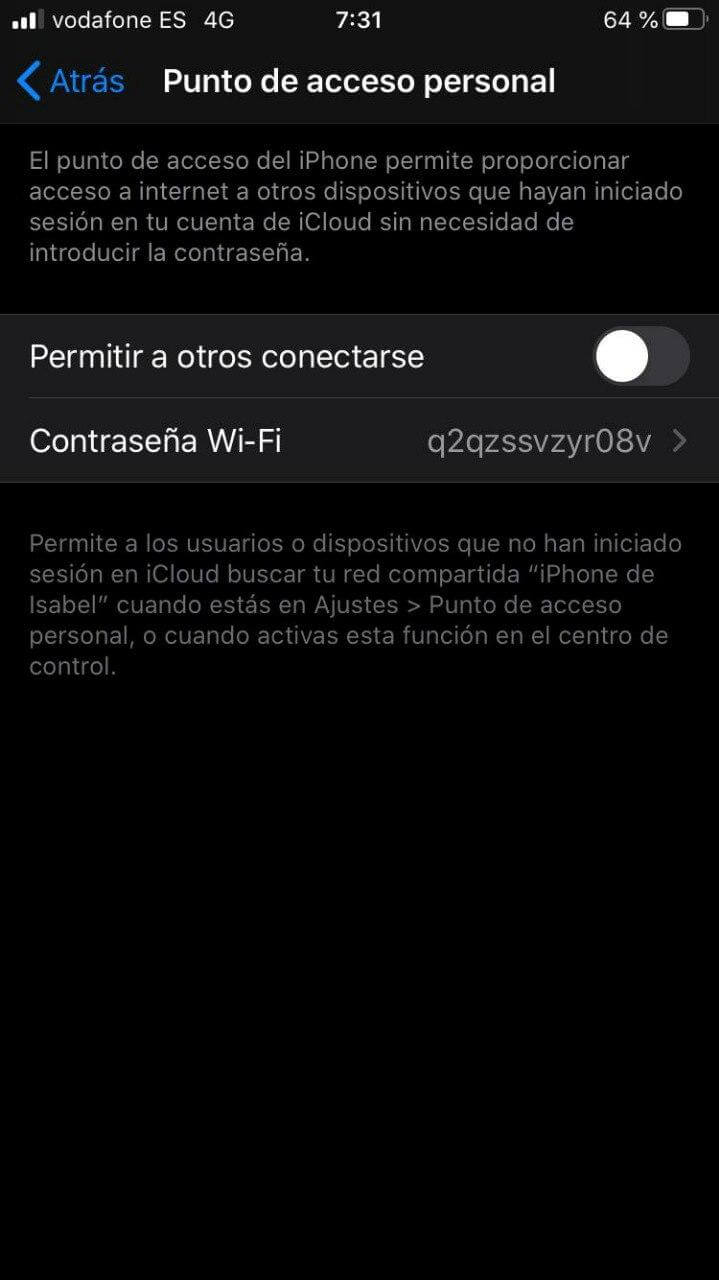

По подобен начин имайте предвид, че в някои случаи, вместо да се показва като „Лична точка за достъп“, опцията може да се показва като „Споделена връзка “, тъй като това е било името ѝ в предишните версии на iOS. Стъпките, които трябва да следвате, обаче са доста прости и ще трябва само да я активирате и да промените паролата, ако желаете.
Свържете вашия компютър с Windows към интернет чрез Wi-Fi мрежата
След като активирате услугата на вашия iPhone, всичко, което трябва да направите, е да се свържете с новата Wi-Fi мрежа, която сте създали . За да направите това, просто кликнете върху иконата на безжичната мрежа, разположена в долния десен ъгъл на вашия компютър, и след това изберете мрежата, която съответства на вашето устройство, от списъка с налични мрежи. Ще разберете това, защото името на Wi-Fi мрежата (SSID) е името на вашия iPhone.
Накрая ще трябва само да въведете паролата, която сте задали на телефона си, за да се свържете , и да изберете дали искате вашият компютър с Windows да търси други устройства в мрежата. След като направите това, вашият компютър би трябвало да се свърже с интернет, използвайки мобилните данни на вашия iPhone, а в горната част на телефона ви ще се появи малко синьо предупреждение, което ще ви уведоми.
Индекс