

Ако имате компютър от HP (Hewlett-Packard) или имате аксесоар от тази фирма, като принтер, мишка или клавиатура, може да имате инсталирано приложението HP Support Assistant на вашия компютър. Този софтуер ви позволява лесно да получите поддръжка за различните устройства на фирмата, а също така предоставя актуализации за драйвери и програми, наред с други помощни програми.
Проблемът обаче е, че икона с въпросителен знак се поставя в лентата на задачите на Windows по подразбиране . Това може да е полезно, тъй като предоставя информация и спешни съобщения, но не винаги е необходимо. Затова ще ви покажем как да го скриете, без да засягате HP Support Assistant.
Как да скриете въпросителния знак на HP Support Assistant от лентата на задачите на Windows
Както споменахме, макар да е вярно, че е активирано по подразбиране, можете да го скриете, ако предпочитате да не го имате . По този начин, ако искате да получите достъп до HP Support Assistant, ще трябва да го направите от списъка с приложения, а не оттам, но това няма да повлияе на функциите на програмата.
За да направите това, първо трябва да отворите приложението HP Support Assistant, до което можете да получите директен достъп чрез пряк път. След това в горната част изберете опцията „Настройки“ . Ще се появи нов прозорец с опции; превъртете надолу до секцията „Изберете как искате да бъдете уведомявани“ и махнете отметката от първата опция „Показване на икона в лентата на задачите. Иконата ще се променя в зависимост от типа на съобщението или актуализацията “.
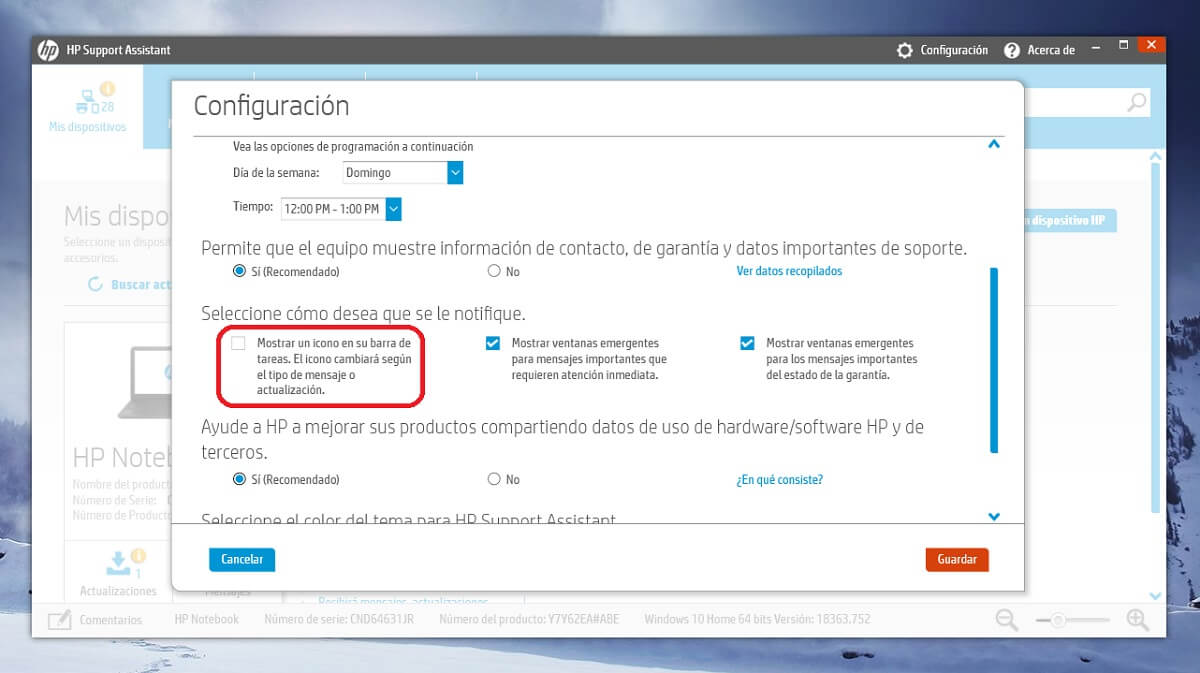

След като премахнете отметката от опцията, просто щракнете върху червения бутон в долната част, за да запазите промените . След това пряк път би трябвало автоматично да изчезне от лентата на задачите. След това можете лесно да получите достъп до него директно от менюто „Старт“, ако някога ви потрябва.