

Една от опциите, която в момента става все по-популярна сред производителите, е включването на тъмен режим в различни операционни системи, приложения и други подобни, тъй като е вярно, че с настоящия хардуер той предлага големи предимства , като например по-голяма икономия на батерия или визуални подобрения.
И в това отношение е вярно също, че много уебсайтове и онлайн услуги внедряват тъмен режим за своите посетители, който често може да се синхронизира с настройките на потребителя. Сега, благодарение на функция, която е в процес на разработка в Google Chrome, е възможно това да се внедри на почти всеки уебсайт доста лесно.
Как да активирам тъмния режим за всички уебсайтове в Google Chrome
Както споменахме, макар че е вярно, че все още не е перфектно, тъй като съдържанието на уебсайтовете може да варира и говорим за функция, която все още е в процес на разработка , вече е възможно да се тества и всички уебсайтове, посетени с Google Chrome, да се показват с тъмен интерфейс.
За да направите това, трябва да отидете на знамена на Google Chrome, тоест към вътрешната среда за конфигуриране и разработка, в допълнение към наличието на браузър версия 78 или по-нова (Ако случаят не е такъв, няма да работи, така че ще трябва да актуализирате до последната налична версия. Изпълнявайки тези изисквания, това, което трябва да направите, е поставете текста в адресната лента отгоре chrome://flags/#enable-force-dark и, сред различните опции, поставете отметка на „Enabled“ в падащото меню „Force Dark Mode for Web Contents“.
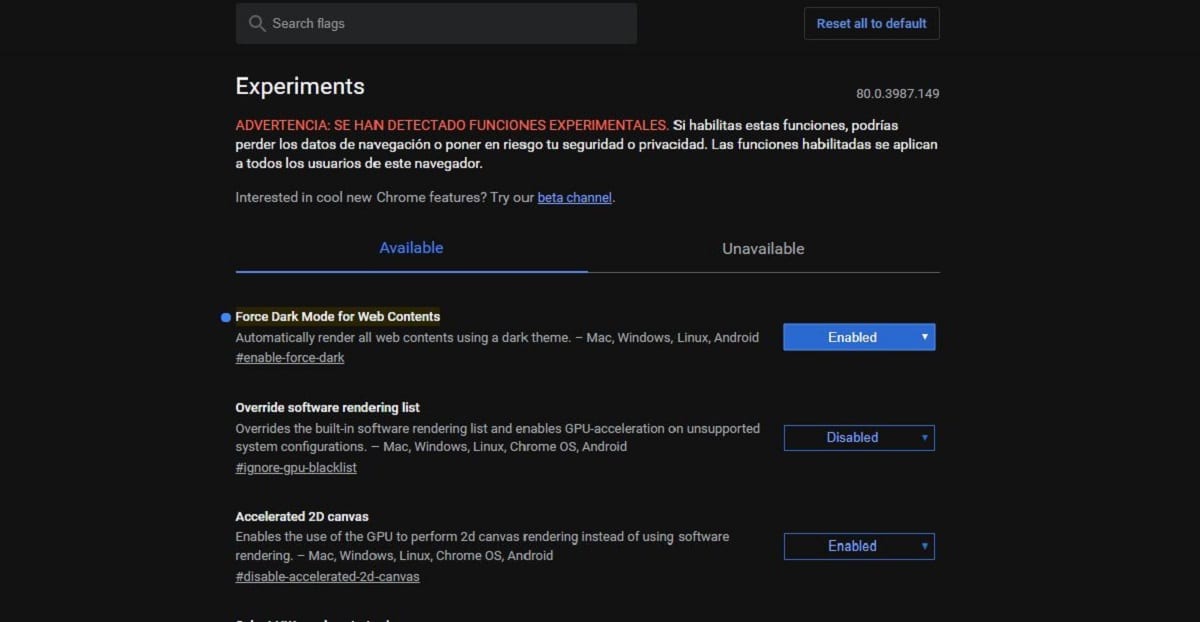

Когато направите това, в долната част ще се появи предупреждение, което показва, че трябва да рестартирате браузъра си, за да приложите настройките. Просто щракнете върху синия бутон, за да позволите на всичко да се затвори и отвори отново , и след като това е направено, можете да посетите всеки познат уебсайт, който би трябвало да се показва с активиран тъмен режим.