

Една функция, включена във всяка версия на операционната система Windows, е възможността показалецът да оставя следа, когато се движи с мишката . Това ви позволява да видите къде се движи, което затруднява загубата на посока, а визуалният ефект може да бъде доста привлекателен в някои случаи.
Фактът обаче, че Windows 10 няма специален контролен панел за достъп до опции, свързани с мишката, и за активиране или деактивиране на тази функция, прави нещата малко по-сложни в някои случаи. Не се притеснявайте обаче, тъй като ефектът на опашката на мишката все още е наличен в тази версия и активирането му е много лесно.
Как да активирам ефекта на проследяване върху показалеца на мишката на Windows 10
Както споменахме, тъй като контролният панел вече не е напълно достъпен в Windows 10, ще трябва да получите достъп до опциите на мишката чрез приложението Настройки , за да активирате ефекта на опашката на показалеца . За да направите това, отворете приложението Настройки на вашия компютър и след това в главното меню изберете Устройства . След това, отляво, трябва да видите раздел, посветен на мишката.
След като влезете, ще видите някои основни настройки на мишката. За да активирате проследяването на мишката обаче, трябва да отидете на „Допълнителни опции на мишката“, които би трябвало да се появят от дясната страна на екрана или под основните настройки, в зависимост от оформлението на екрана.

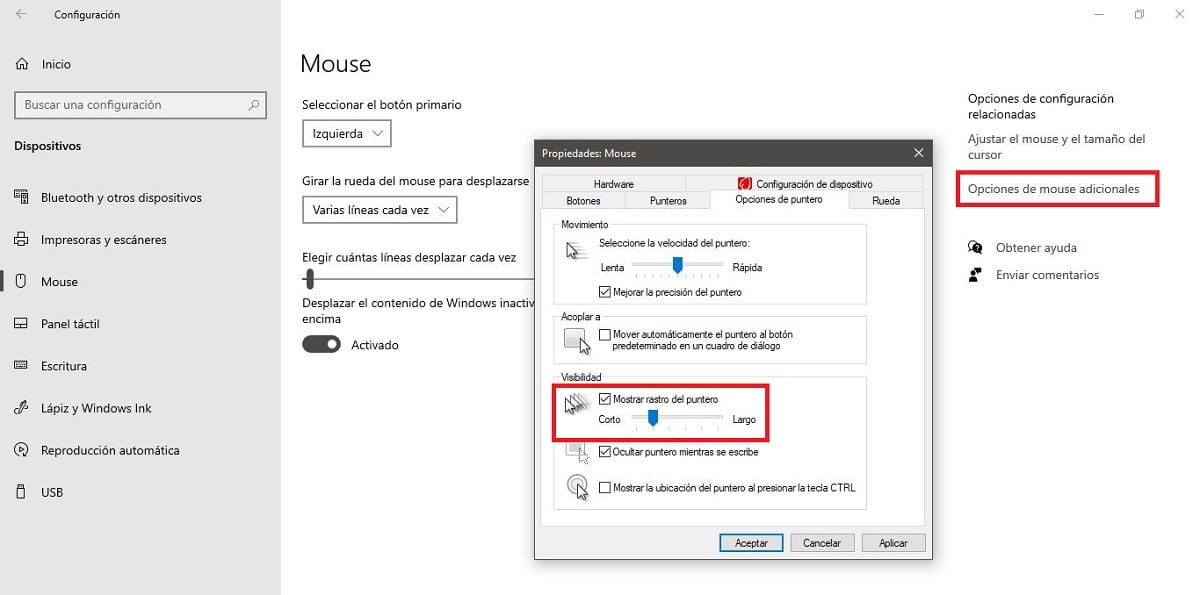
Накрая, в прозореца, който се отваря, просто изберете „Опции на показалеца“ от разделите в горната част и след това поставете отметка в квадратчето до „Показване на следи от показалци “. След това ще видите следата да се появява, докато се движите по екрана, и можете да персонализирате дължината ѝ директно от същите тези опции.