

С инсталирането на повече програми на нашия компютър, всички тези различни опции обикновено се появяват в контекстното меню , за да разархивирате ZIP файлове, да отворите определена програма или да използвате специална функция на някоя от инсталираните от нас програми.
С течение на месеците това контекстно меню вероятно ще се запълни с повече опции , което ще забави процеса на намиране на желаната, тъй като ще трябва да превъртате с мишката. С програма на трета страна можем да редактираме опциите в това контекстно меню, така че нека го разгледаме.
- Първото нещо, което ще инсталираме, е Right Click Enhancer, малко приложение, съвместимо с всички версии на Windows. Изтегляме го от тук
- La ние инсталираме и стартирахме
- На първо място ще «Език»В разделите да изберете« испански », така че всичко да ни е по-лесно
- Ние ще "Кликнете с десния бутон Tweaker«
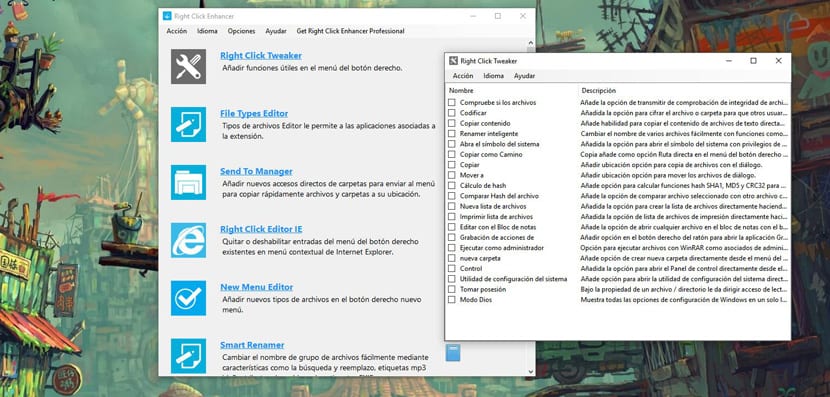
- От тук можем направете голямо разнообразие от модификации как да добавите кодиране, копиране на съдържание, отворен команден ред, записване на действия, стартиране като администратор, нова папка и дори режим Бог сред много други
- Ние избираме тези, които искаме и ще ги имаме активни
Платената версия ни позволява да изтриваме всякакви записи от контекстното меню, но ако не искаме да плащаме, можем да преминем към CCleaner.
- Изтегляме y стартираме инсталатора от CCleaner
- Започнахме Ccleaner
- Хайде да отидем до Инструменти o Инструменти
- Щракнете върху Стартиране или започване
- Сега виждаме три раздела, ние избираме третото от контекстното меню или контекстното меню
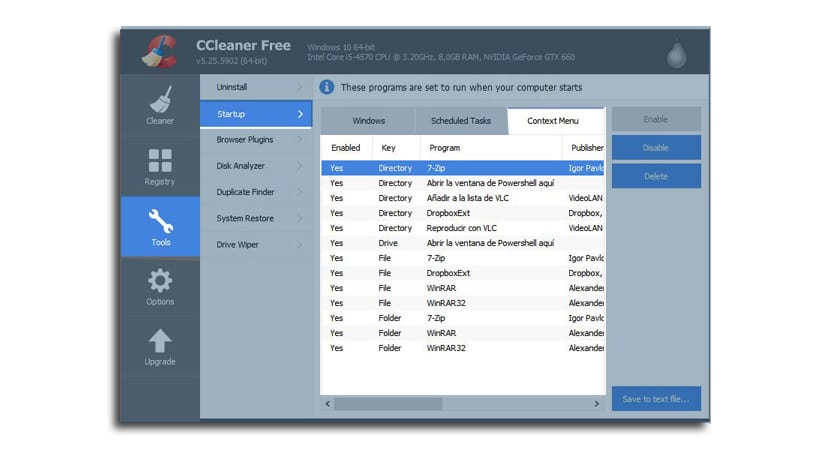
- Ние можем изберете един и изберете опцията Активиране, деактивиране и изтриване. Препоръчително е да се опитате да ги деактивирате и по-късно, ако видите, че не сте ги използвали от известно време, да ги изтриете накрая
CCleaner продължава да демонстрира голямата си гъвкавост , предлагайки ни най-доброто изживяване за поддържане на системата ни чиста, в този случай, елементите в контекстното меню.
Индекс