

С пристигането на Windows 10, настоящата операционна система на Microsoft, една от най-очакваните функции на потребителите беше Cortana, виртуалният асистент, който първоначално се сблъска с други като Siri на Apple или Google Assistant.
В момента много хора използват този асистент. Проблемът обаче е, че ако го достъпите чрез глас, например, някой друг освен вас може да го използва, без да въвежда паролата си , което може да представлява риск за поверителността. Затова в този урок ще ви покажем как да предотвратите достъпа до Cortana от заключения екран на вашето устройство, без да въвеждате паролата си.
Как да деактивирам достъпа до Cortana, ако паролата не е въведена
В този случай има три различни начина да използвате Cortana, когато компютърът ви е заключен. По подразбиране Cortana е достъпна, но за задачи, които изискват достъп до лични данни или които потенциално биха могли да ви навредят, тя ще ви помоли да отключите компютъра си. Има обаче две други опции: можете да разрешите всички действия или можете напълно да блокирате достъпа до асистента, освен ако компютърът ви не е правилно отключен.

За да конфигурирате това, първо ще трябва да получите достъп до настройките на Windows , което можете лесно да направите от менюто „Старт“. След това в главното меню изберете опцията „Cortana“ . След това, в опцията „Разговор с Cortana“, в секцията за заключен екран ще намерите различните опции за активиране или деактивиране на достъпа до асистента, без да сте влезли в системата.
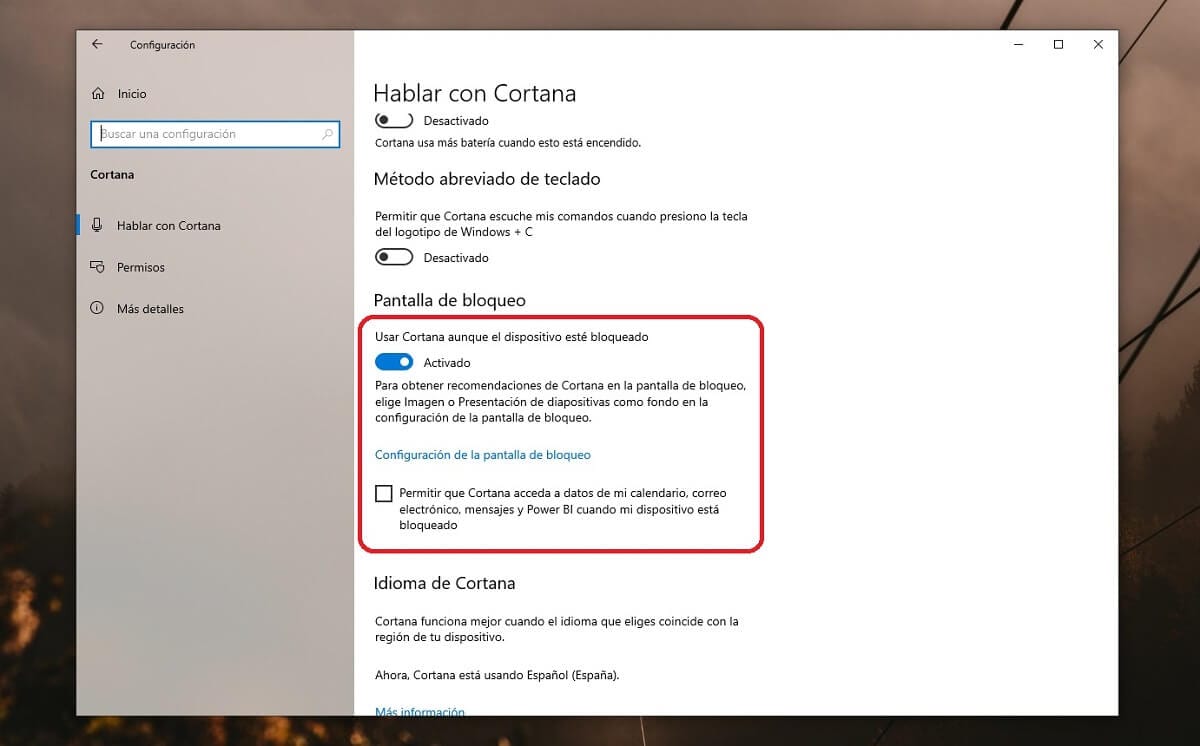
За да деактивирате асистента, просто плъзнете индикатора наляво. Като алтернатива, ако предпочитате да деактивирате ограниченията, които той налага при стартиране от заключения екран, просто изберете опцията, която се показва по-долу. Промените би трябвало да бъдат приложени следващия път, когато заключите компютъра си.