

Ако имате уебсайт или блог, работещ с WordPress, може би сте забелязали, че когато инсталирате нова, по-малко популярна тема или плъгин, той може да е достъпен само на един конкретен език, обикновено английски. Това може да не е проблем за вас в администраторската област, но ако текстът след това се появи на език, различен от родния език на уебсайта , тогава може да имате проблем.
Не е нужно обаче да се притеснявате за това, тъй като най-вероятно имат файл за превод, за да променят езика си, така че ще ви покажем как можете да го преведете стъпка по стъпка от вашия компютър с Windows, като използвате безплатния инструмент Poedit.
Как да преведем WordPress теми и приставки от Windows, използвайки Poedit стъпка по стъпка
Изтеглете и инсталирайте Poedit
Първо, за да започнете да превеждате, ще трябва да изтеглите най-новата версия на тази програма на вашия компютър. Тя е безплатна, въпреки че е налична и платена версия. Просто отидете на официалния уебсайт на Poedit и кликнете върху бутона за изтегляне за Windows, за да започнете изтеглянето. Последващата инсталация също е доста лесна и не би трябвало да изисква никаква помощ.
Намерете файловете за превод във вашия WordPress
Файловете за превод обикновено са във формат .POT или .PO в WordPress , докато съществуващите преводи обикновено се запазват във формат .MO , или поне това е по подразбиране (имайте предвид, че са възможни и модификации). Следователно, ще ви е необходим файл в един от първите два формата, за да започнете да създавате превод от нулата , или .MO файл , ако искате да редактирате съществуващ превод.

За това идеалното е да се свържете използване на FTP клиент или чрез файловия мениджър на вашия уеб хост, за да имате достъп до файловете на вашия уебсайт. По късно, трябва да отидете в директорията, където се намира вашата тема (по подразбиране ще бъде /wp-content/themes/nombredeltema/) или вашата приставка (което по подразбиране ще бъде /wp-content/plugins/nombredelplugin/). Веднъж там, по принцип трябва намери папка, наречена languages, lang o langs, и там ще намерите файловете за превод.
За да работите лесно с Poedit, ще трябва да изтеглите темата или плъгина, който искате да редактирате, на вашия компютър с Windows. В идеалния случай, за да започнете да превеждате от нулата, трябва да използвате .POT файла , който обикновено има същото име като вашата тема или плъгин.
Преведете вашата WordPress тема или приставка с помощта на Poedit
След като файловете бъдат изтеглени, отворете Poedit и в главния прозорец щракнете върху бутона „Създаване на нов превод“ . След това ще бъдете подканени да изберете .POT файл , за да започнете. След това програмата ще ви помоли да изберете езика, за който ще създадете превода. За да работи, е важно да изберете точно същия език и регион, използвани във вашия WordPress сайт .

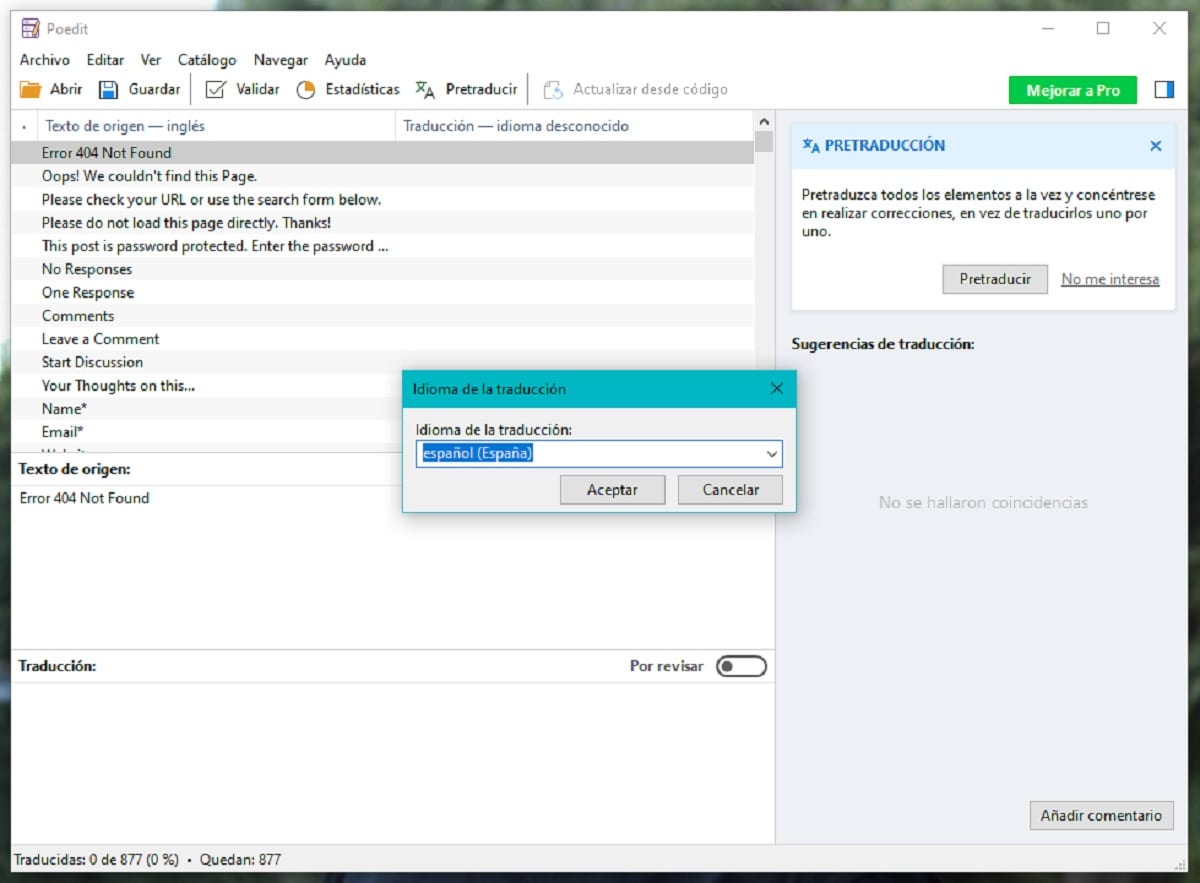
След това ще се появи прозорец, показващ целия текст, който вашата тема или плъгин ви позволява да преведете . Изберете текста, който ви притеснява, или целия текст, който искате да конвертирате на испански, и въведете предпочитания от вас превод. Можете да отделите толкова време, колкото ви е необходимо, и да ги редактирате отново по-късно, ако е необходимо.
Запазете и приложете създадените преводи към WordPress
След като приключите, щракнете върху бутона „Файл“ в горната част и след това изберете „Запиши като…“ от контекстното меню. Изберете местоположение на компютъра си и изчакайте няколко минути. Програмата трябва автоматично да запише два различни файла, единият във формат .PO , а другият във формат .MO . Много е важно да не променяте имената или разширенията им, в противен случай няма да работи.

След това ще трябва да се върнете в основната папка с езици на вашата тема или плъгин и след това да качите и двата файла, използвайки FTP или файловия мениджър на вашия сайт, така че WordPress да може да ги открие и използва на вашия уебсайт. След това, ако обновите някоя страница, където е налична темата или плъгинът, тя вече би трябвало да показва правилния превод.