

С течение на времето, докато използваме компютъра си с Windows 10, е обичайно да инсталираме много приложения. Това заема много място и от време на време се налага да премахнем някои , особено след като има приложения, които всъщност никога не използваме. По този начин можем да освободим място.
Има няколко начина за премахване на приложения в Windows 10. Всъщност, ние разполагаме с различни методи за това. Затова по-долу ще ви покажем няколко метода, които ще ви помогнат с този процес. По този начин можете да изберете този, който е най-удобен за вас.
От контролния панел
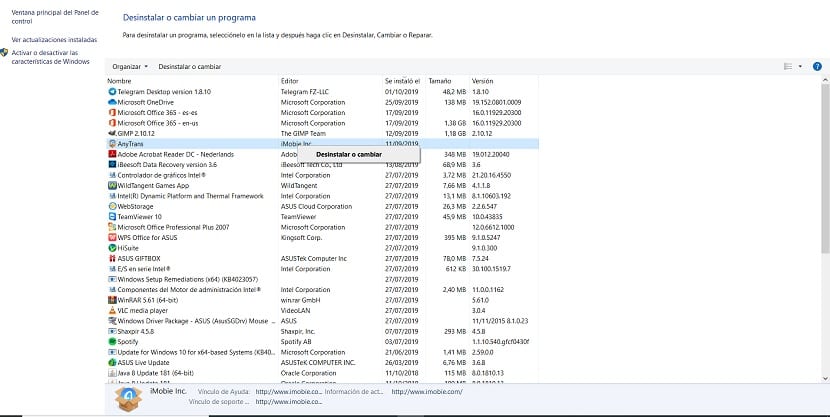
Въпреки че контролният панел е станал по-малко забележим в Windows 10, той остава класическият метод за премахване на приложения от компютъра ви. Следователно, той винаги е подходящ вариант. За да получите достъп до него, просто въведете „Контролен панел“ в лентата за търсене на компютъра си. След това контролният панел ще се отвори.
След като влезете в контролния панел, отидете в секцията „Програми“ и след това в „Деинсталиране на програма“. След това ще видите пълен списък с приложенията, инсталирани на вашия компютър с Windows 10. Просто намерете това, което искате да премахнете, изберете го и щракнете върху опцията „Деинсталиране“, за да започнете процеса на премахване.
Настройки на Windows 10
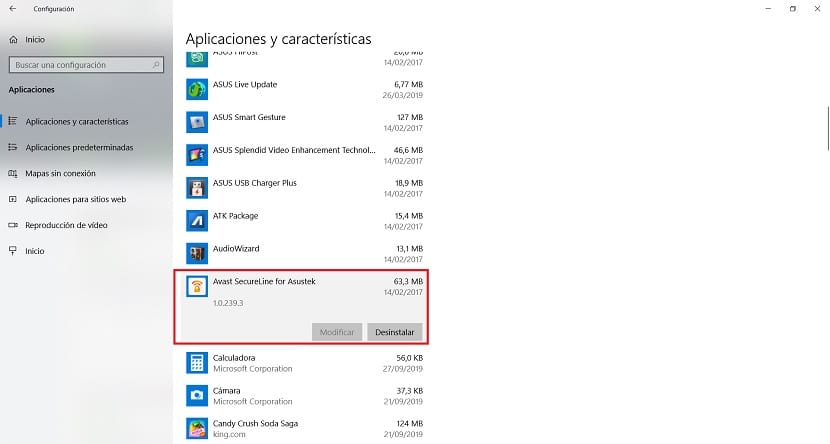
В най-новата версия на операционната система менюто с настройки става все по-забележимо , предлагайки все повече функции. Можем да го използваме и за премахване на приложения, които вече не искаме на компютъра си. Както знаете, менюто с настройки включва раздел с приложения. От този раздел можем да премахваме приложения от компютъра.
Отворете настройките на Windows 10, като използвате клавишната комбинация Win+I. След като сте там, отидете в секцията „Приложения“, където ще намерите списък с всички приложения, инсталирани на вашия компютър. Просто щракнете върху приложението, което искате да деинсталирате, и ще се появи опцията за деинсталирането му . Щракнете върху тази опция и процесът на деинсталиране на приложението от вашия компютър ще започне. Повторете този процес за всички приложения, които искате да премахнете.

Папка за инсталиране на програма
Можем да използваме и този метод, който е малко по-сложен, но също така работи много добре в Windows 10. Можем да погледнем в инсталационната папка на програмата, където обикновено има инструмент, който ни помага да я деинсталираме от компютъра. По този начин процесът работи също толкова добре.
И така, трябва да намерим папката за това приложение . Обикновено се намира в Program Files. В тази папка трябва да намерим изпълнимия файл за деинсталиране; много приложения включват този файл. Стартирането му ще започне процеса на деинсталиране на това приложение от Windows 10.
Приложения на трети страни
Тази опция може да не изглежда много практична, но може да бъде полезна в някои случаи, ако по някаква причина не можете да премахнете приложение от вашия компютър с Windows 10. Идеята е да изтеглите програма, предназначена за деинсталиране на приложения. Този инструмент ви позволява да изберете всички приложения, които искате да премахнете, и да се отървете от тях.
Днес има доста програми от този тип. Revo Uninstaller е може би една от най-известните опции , както и една от най-надеждните. Следователно, можете да я използвате, за да премахнете тези приложения от вашия компютър с Windows 10. Те са лесни за използване програми.
Стартово меню на Windows 10
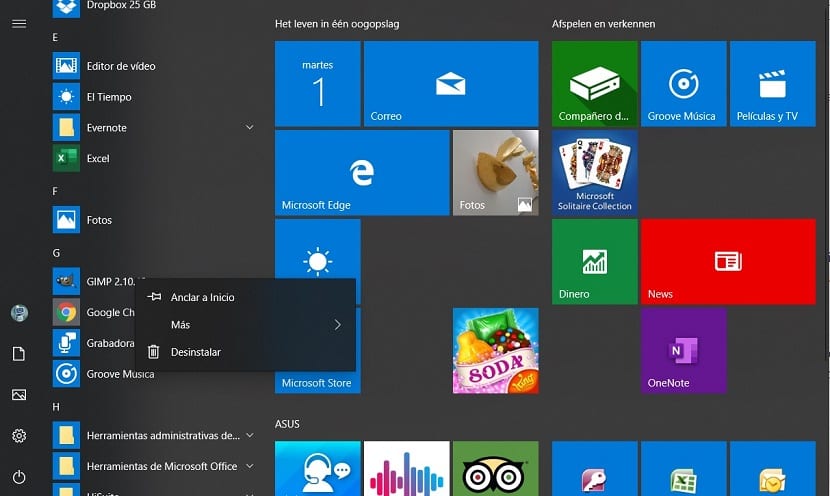
И накрая, друга опция, която може да бъде много полезна в този случай, е използването на менюто „Старт“ в Windows 10. Когато отворим менюто „Старт“ на компютъра си, ще видим списък с всички приложения и инструменти, инсталирани на него. Следователно, можем да деинсталираме едно от тях директно оттам. Много е лесно.
В менюто „Старт“ намерете приложението, което искате да премахнете от списъка. След като го намерите, щракнете с десния бутон върху него . Ще се появи малко контекстно меню с няколко опции, една от които е за деинсталиране на приложението. Щракнете върху него и просто изчакайте процесът да завърши. Можете да повторите този процес за всички други приложения, които искате да премахнете.
Индекс