

Възможно е в даден момент да сте се нуждаели по някаква причина от различна операционна система от тази на вашия компютър или от друга версия на нея. Доста типичен пример може да бъде компютър с операционна система Windows, в който временно се нуждаете от Ubuntu или който има Windows 10 и имате нужда от Windows XP.
Ако това е вашата ситуация, най-практичното решение може да бъде да извършите чиста инсталация на операционната система на вашия компютър, например чрез създаване на дял на твърдия диск. Това ще ви даде няколко опции за зареждане. Ако обаче не планирате да правите това за продължителен период или ако искате да експериментирате, без да засягате компютъра си, можете да използвате виртуална машина със софтуер като VirtualBox.
Какво е виртуална машина?
Първо, важно е да разберем какво е виртуална машина. Говорим за вид виртуализиран компютър, симулирана среда . По този начин, всички промени, които правите, няма да повлияят на действителния ви компютър, тъй като твърдият диск е просто виртуален файл, а вътрешните компоненти като RAM паметта и процесора се споделят между различните виртуални машини и вашия собствен компютър, в зависимост от вашите предпочитания.

Така че можете да създавате виртуални машини с други операционни системи Windows, използвайки VirtualBox
След като концепцията за виртуална машина и какво представлява тя е изяснена, ако искате да създадете такава, една от най-използваните програми в множество операционни системи е VirtualBox , предвид големия брой опции и съвместимости, които предлага, и колко е лесна за използване.
Изтеглете и инсталирайте VirtualBox безплатно
Първо, за да използвате тази програма, ще трябва да я изтеглите. Просто отидете на уебсайта ѝ, като използвате връзката по-долу, и изтеглете версията за Windows. Можете да получите достъп до нея, като кликнете върху „Windows hosts“ на страницата за изтегляния. Това ще ви даде официалния инсталатор за вашия компютър без никакви проблеми. По желание можете също да изтеглите и инсталирате Extension Pack по-късно , което ще ви даде достъп до допълнителни функции безплатно.
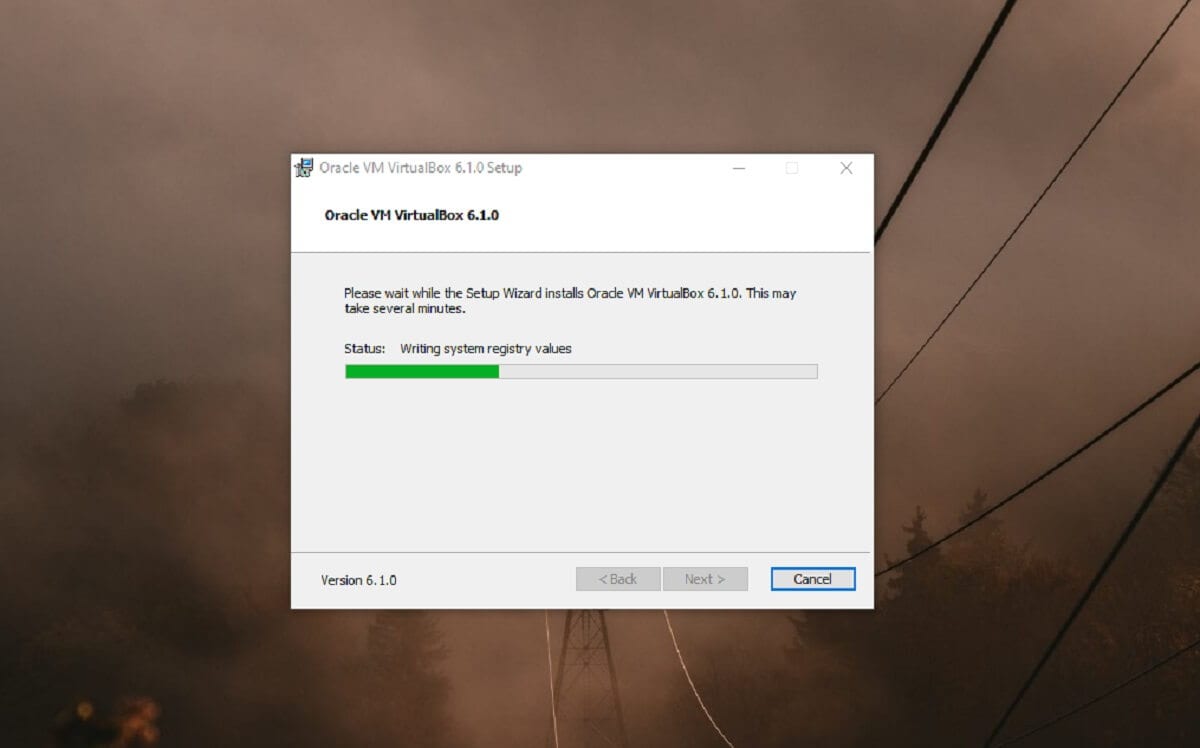
След като го изтеглите, просто го инсталирайте като всяка друга програма за Windows . Обърнете внимание, че ако искате вашите машини да имат достъп до интернет, ще трябва да разрешите инсталирането на някои виртуални устройства на компютъра си. Също така имайте предвид, че връзката ви може да бъде прекъсната за няколко секунди ; това е напълно нормално и няма от какво да се притеснявате.

Създаване на виртуални машини с VirtualBox
След като инсталирате програмата, можете да започнете да създавате свои собствени виртуални машини. За да направите това, ще трябва да изтеглите инсталационната програма за всяка операционна система, която искате да инсталирате на VirtualBox (обикновено във формат ISO) . Ако имате такава, можете да продължите със създаването на първата си виртуална машина. Просто следвайте стъпките, описани по-долу:
- В горното меню, изберете опцията "New" да започне със създаването на виртуалната машина, за която ще се отвори съответният съветник.
- На първо място, ще трябва да изберете някои основни неща, като операционната система, задайте името на машината или подобен. След като се коригира, просто трябва да продължите.
- След това ще имате възможност да изберете колко RAM ще разпределите към вашата виртуална машина. Идеалното е да останете в зелената зона, за да избегнете увреждане на самата текуща операционна система, въпреки че зависи от операционната система, която трябва да инсталирате, и какво предпочитате.
- Сега ще трябва създайте виртуален твърд диск за машината. Най-добре е да направите това в VDI формат тъй като е най-простият, плюс можете да го направите като динамично запазени, така че ще заема само необходимото място за инсталирането му и ще се разширява, докато го използвате. Освен това, ако имате малко място на разположение, можете да изберете външно устройство за съхранение на твърдия диск.
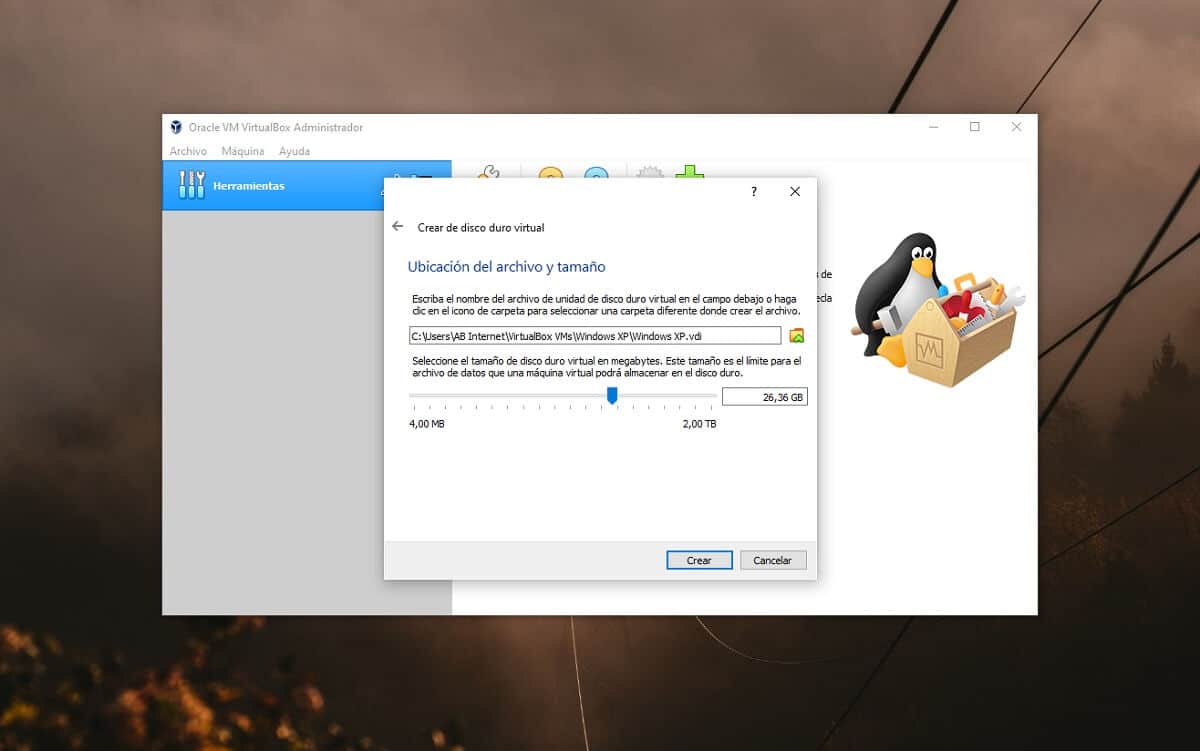
- След като направите това, вашата виртуална машина вече ще бъде готова за зареждане, за което ще ви е необходим ISO файл на операционната система, която искате да инсталирате на нея, или поставете инсталационен компактдиск или подобен във вашия компютър.

След като направите това, можете да получите достъп до настройките на виртуалната машина, за да изберете допълнителни параметри за конфигурация. След това можете да стартирате виртуалната машина, като щракнете върху бутона в горната част. Тъй като това е първият ви път, ще бъдете подканени да изберете устройство или да прикачите дисков файл (като ISO образ на Windows 10 ), за да го монтирате и да започнете инсталирането на операционната система. Просто изберете тази опция и машината ще се стартира от нея, което ще ви позволи да извършите инсталацията на виртуалния твърд диск.
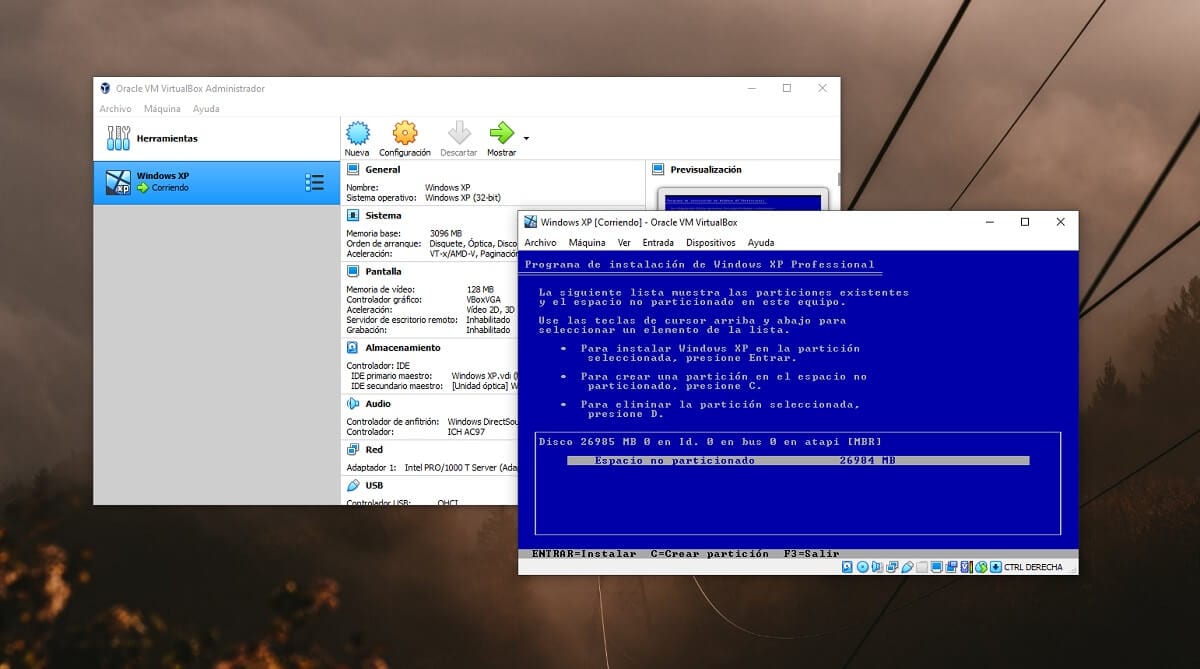
Накрая, всичко, което остава, е да инсталирате и да започнете да се наслаждавате на избраната от вас операционна система . След като приключите, можете да инсталирате добавки за гости върху системата, ако е съвместима. Тези добавки ще инсталират различни драйвери и други компоненти, за да осигурят оптимална производителност, но това е напълно по избор и не е задължително.
Индекс