

Голяма част от опциите, които Microsoft Word позволява, се предоставят от така наречената лента или лента с инструменти на приложението, което е менюто с опции, което се появява в горната лента на същото.
Истината обаче е, че понякога, независимо дали поради недоглеждане, промяна в оформлението на екрана или по друга причина, точно както при софтуера за презентации Microsoft Excel или дори Microsoft PowerPoint , този панел с инструменти или не се показва, или изглежда минимизиран , което затруднява достъпа до него, когато пожелаете. Не бива обаче да се притеснявате, ако се окажете в тази ситуация, тъй като тя може лесно да се поправи.
Така че можете да накарате горната лента да се покаже отново в Word
В този случай, урокът варира в зависимост от вашата версия на Microsoft Office . Ако имате Office 2010 или по-стара версия, ще трябва да използвате метода, обяснен по-долу. Също така, имайте предвид, че това важи само за компютри с операционна система Windows.
По-нови версии на Microsoft Office
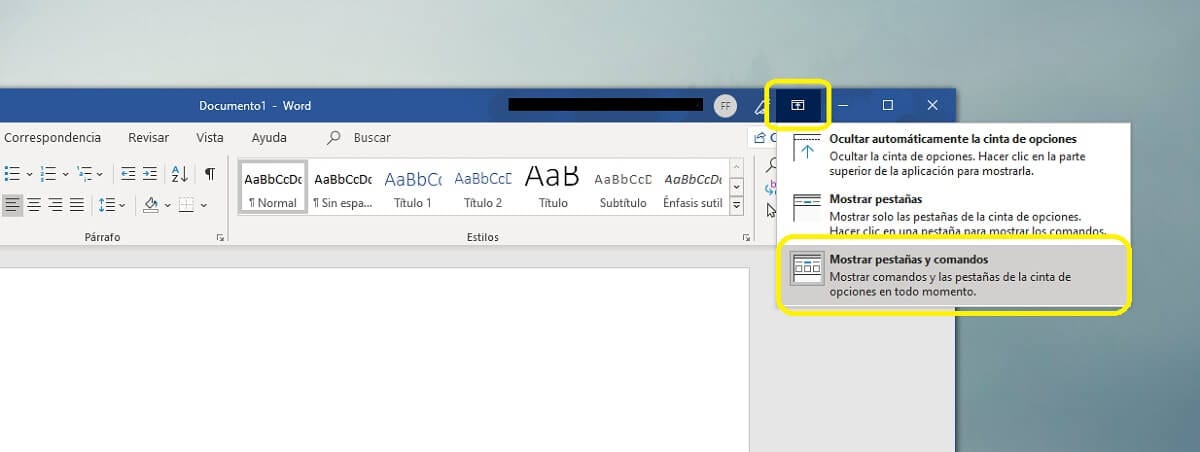
Ако имате модерна версия на Office, в Word потърсете в горния десен ъгъл, до бутоните за затваряне и минимизиране, бутона „Опции за показване“ . Ще се появи диалогов прозорец, където можете да изберете как искате да се показва приложението. Класическата опция е „Показване на раздели и команди “, която ще запази всичко фиксирано.

Версии 2010 или по-стари или ако опцията не се показва
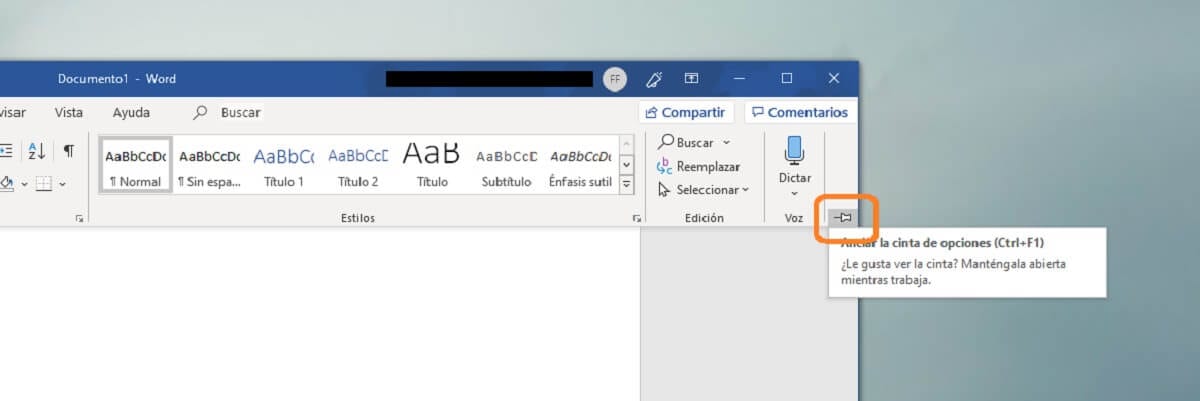
От друга страна, независимо дали имате текуща версия и предишната опция не се показва, или имате по-стара версия, също не бива да се притеснявате. В този случай би трябвало да видите икона за разгъване на лентата с инструменти или такава за закачването ѝ, ако е минимизирана (ще разберете, че това е така, ако лентата с инструменти се появи отново временно, когато изберете раздел като „ Начало “).
Този бутон, който може да е стрелка, насочена надолу в по-старите версии , или нещо като кабърче в по-новите, трябва да се намира в горния десен ъгъл и в двата случая, въпреки че може да е под или над лентата с инструменти . Просто го намерете и след като го натиснете, лентата ще бъде здраво закрепена.
Индекс