

Windows 10 е операционна система, ориентирана към продуктивността . Поради това тя предлага много функции и инструменти, които ни помагат да работим по-ефективно. Понякога е необходимо да имаме два отворени прозореца на екрана едновременно. Например, може да работим върху документ и да имаме отворен шрифт или уебсайт в друг прозорец.
Работата с два прозореца едновременно не винаги е лесна, защото размерите им често не отговарят на нашите нужди. За щастие, Windows 10 предлага функцията за разделен екран , което прави работата с два прозореца много по-лесна.
Разделен екран
С мисъл за удобството и лекотата на използване на потребителите, Windows 10 въведе възможността за разделяне на екрана . Идеята зад тази функция е много проста: потребителите трябва да могат да работят удобно с два отворени прозореца на екрана. Това ви позволява да имате два документа, документ и уеб страница или всяка комбинация, която можете да си представите.
По този начин, когато използваме режим на разделен екран, всяка половина на екрана е заета от един от тези прозорци . Това ни позволява да работим удобно, без да се налага постоянно да превключваме между тях. Така че, ако трябва да преведем текст или пишем нещо, използвайки уебсайт като източник, по този начин ще бъде много по-удобно. Прозорците ще се адаптират към размера на екрана през цялото време.
Следователно, няма да се налага да променяме размера на прозорците по всяко време, когато използваме режим на разделен екран в Windows 10. Това е изключително удобна функция за потребителите , която им позволява да работят много по-ефективно. Независимо дали използвате лаптоп или настолен компютър, функционалността и резултатите са едни и същи във всички случаи.

Как да използвам разделен екран в Windows 10
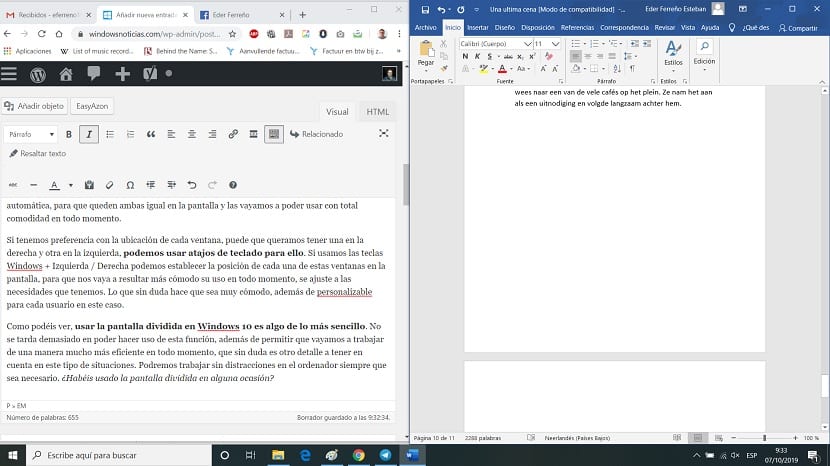
В този конкретен случай не е нужно да правим нищо специално. Всичко, което Windows 10 изисква, е да отворим двата конкретни прозореца, които искаме да държим на екрана през цялото време, независимо дали е браузърът и документът, или каквато и да е комбинация от тях. След това отваряме тези прозорци на компютъра.
След това трябва да коригираме размера им . Ще намалим размера на всеки прозорец, така че да не заема целия екран, и ще накараме всеки от тях да заема приблизително половината от екрана. Когато преместим краищата на всеки прозорец към краищата на екрана, Windows 10 автоматично ще коригира размера им, така че и двата да се поберат еднакво на екрана и да можем да ги използваме удобно по всяко време.
Ако имаме предпочитания за разположението на всеки прозорец – например един отдясно и един отляво – можем да използваме клавишни комбинации за това . Чрез натискане на Windows + ляво/дясно можем да зададем позицията на всеки прозорец на екрана, което го прави по-удобен за използване по всяко време и го адаптира към нашите нужди. Това несъмнено го прави много удобен и персонализируем за всеки потребител.

Както виждате, използването на разделен екран в Windows 10 е изключително лесно . Не отнема много време, за да започнете с тази функция, и тя ви позволява да работите много по-ефективно по всяко време, което определено е друг важен фактор, който трябва да се вземе предвид в тези ситуации. Можете да работите без разсейване на компютъра си, когато е необходимо. Използвали ли сте някога разделен екран?