

Windows използва шрифт по подразбиране, наречен Calibri, шрифт, който може да ни харесва или не, но е наличният. Когато създаваме какъвто и да е тип документ в Windows, приложението ни позволява да избираме от близо сто шрифта от всякакъв вид.
Но можем не само да променяме шрифта, който използваме при създаването на документ, но и този, който използваме в имейл акаунта си , който сме използвали в приложението Windows 10 Mail, за да придадем личен щрих на имейлите си.
Преди да промените шрифта, имайте предвид, че трябва да изберете шрифт, който е инсталиран на вашия компютър, за да сте сигурни, че получателят на имейла може да види избрания от вас шрифт. Това е така, защото имейлът е текстов низ, предаван с помощта на специфичен шрифт, а не изображение.
Ако шрифтът, който сте избрали в приложението Mail, е изтеглен от интернет, вероятно той няма да е наличен на компютъра, който ще прочете имейла. Вместо това съобщението ще се покаже с помощта на шрифта по подразбиране на системата, който е Calibri в Windows 10 и San Francisco в macOS.
Променете шрифта по подразбиране на приложението Mail
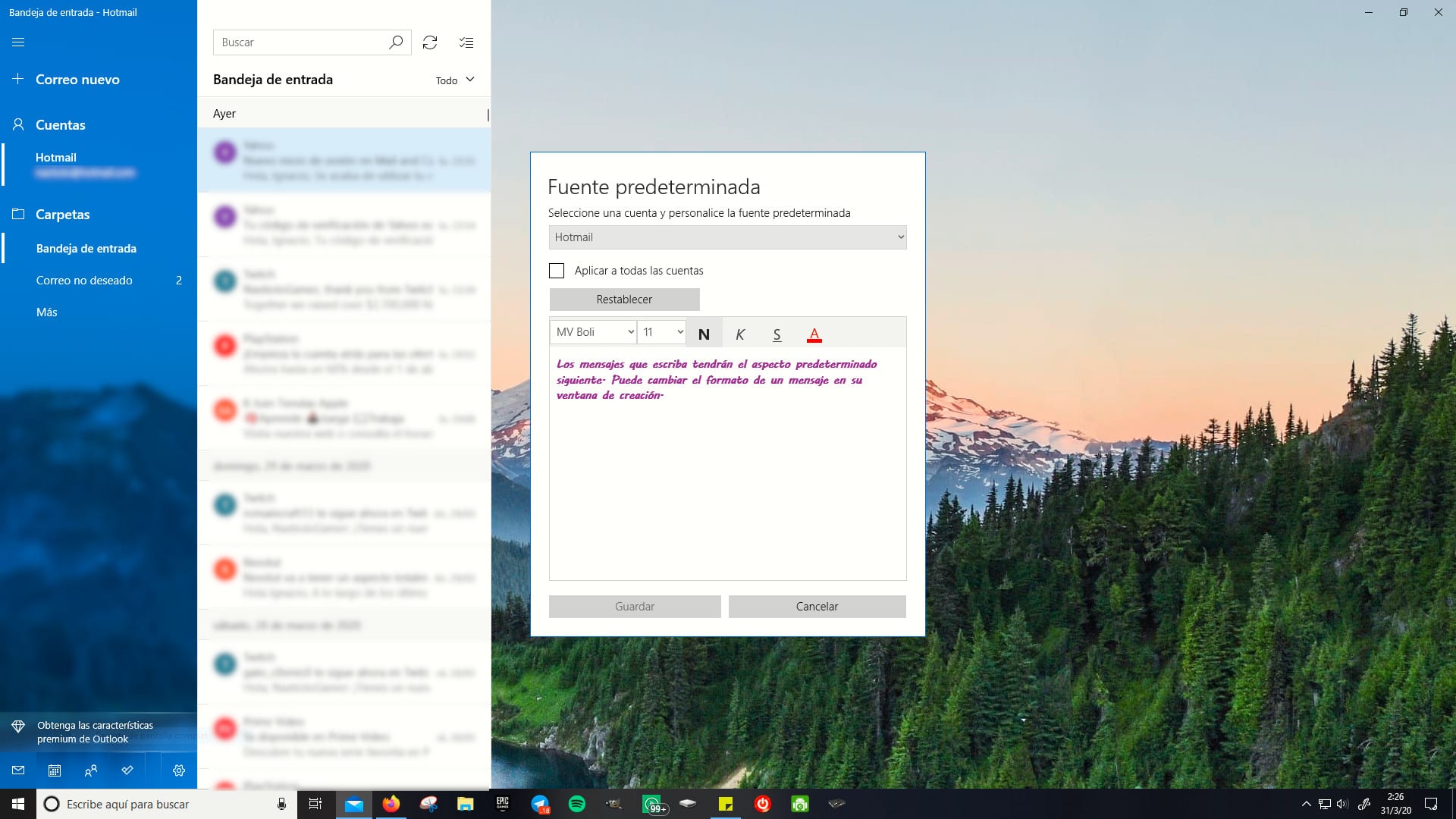
- На първо място, трябва да отворим приложението и да кликнем върху зъбно колело който се намира в долната част на приложението за достъп до опциите за конфигуриране на Windows 10.
- От различните показани опции трябва да изберем Шрифт по подразбиране.
- След това ще се покаже прозорец, където трябва задайте и двата шрифта които искаме да използваме с размера, формата и дори цвета на шрифта.
- След като установим необходимите настройки, просто трябва кликнете върху Запазване.
Следващия път, когато пишем нов имейл, приложението Mail ще използва току-що зададения от нас формат.