

В ежедневието си използвам както Windows 10, така и macOS. Макар че нито една от двете не е по своята същност по-добра от другата , всяка има различни функции, някои от които може да ми харесат повече от други, но няма да навлизам в подробности за тях в тази статия. Единственият аспект, който ще обсъдя, са известията.
Известията присъстват в macOS от много години; Apple обаче изглежда не иска или не може да намери начин да ги направи по-продуктивни . Решението, предлагано от Windows 10 с известия, е много по-практично и функционално от това, предлагано от macOS.
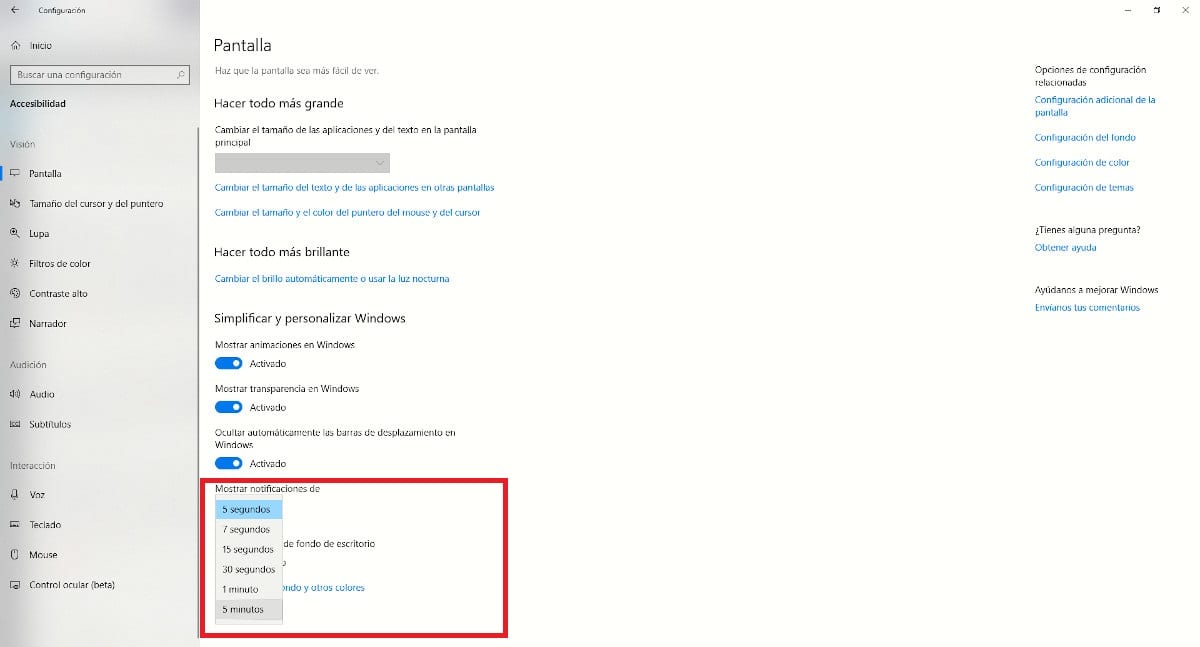
Освен това, предлага по-голям брой опции за конфигуриране . В тази статия ще се съсредоточим върху промяната на продължителността, за която известията се показват на екрана. Със сигурност неведнъж сте получавали съобщение, което сте искали да прочетете, известието се е появявало, но сте продължавали да работите, за да довършите това, което сте правили. Проблемът е, че сте забравили да го проверите, защото по подразбиране се показва само за 5 секунди.
Ако не искаме да пропускаме или забравяме известия, най-доброто нещо, което можем да направим, е да увеличим времето, през което се показват на екрана . За да направим това, трябва да увеличим времето чрез настройките на Windows, като следваме стъпките, описани по-долу.
- Първо, трябва да отворим приложението и да кликнем върху зъбното колело, което се намира в долната част на приложението, за да получим достъп до опциите за конфигурация на Windows 10.
- След това кликнете върху Достъпност> Дисплей.
- След това превъртаме докрай и търсим опцията Показване на известия de и щракнете върху падащата стрелка, която показва 5 секунди (време по подразбиране), за да зададете времето, в което искаме известията да се показват.