

Ако смятаме, че паролата за нашия Microsoft акаунт, същата парола, използвана за достъп до нашия компютър с Windows 10, може да е била компрометирана и някои хора от нашия кръг биха могли да имат достъп до нашия компютър, първото и най-важно нещо, което трябва да направим, е да променим паролата.
Тъй като паролата както за Windows 10, така и за свързания с него акаунт в Microsoft е една и съща, промяната на паролата на компютъра ви автоматично ще промени паролата във вашия акаунт в Microsoft . Промяната на паролата ви за Windows 10 е много прост процес, който ще обясним по-долу.
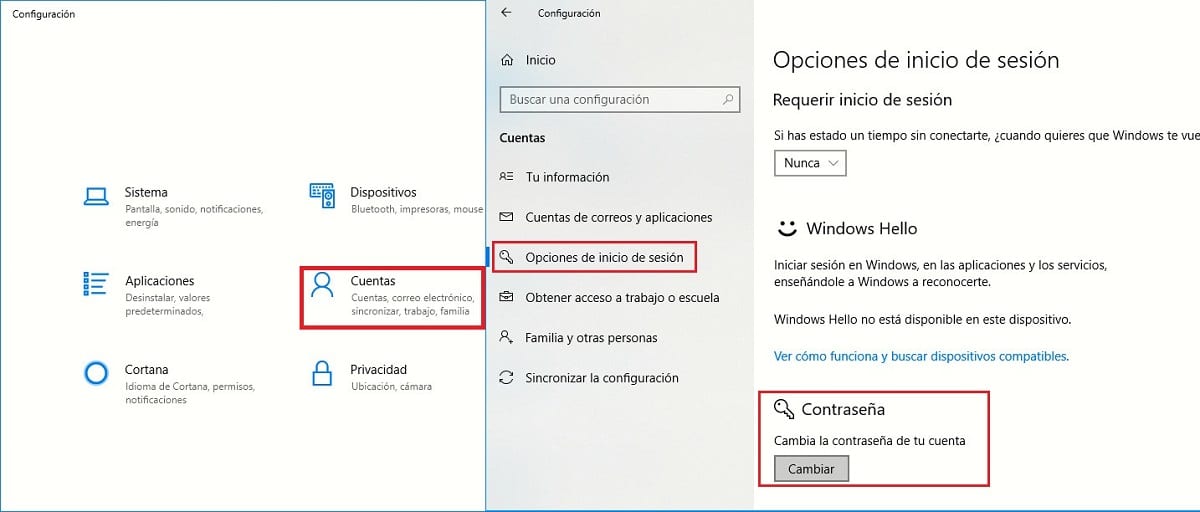
- Осъществяваме достъп до конфигурацията на Windows 10 чрез клавишната комбинация на Windows клавиш + io или влизаме през менюто за стартиране и щракване върху зъбното колело, което е показано в долната лява част на това меню.
- След това влизаме в менюто сметки.
- В рамките на акаунтите, в лявата колона, трябва да кликнете върху Опции за вход.
- В дясната колона, вътре в опцията парола, кликнете върху промяна.
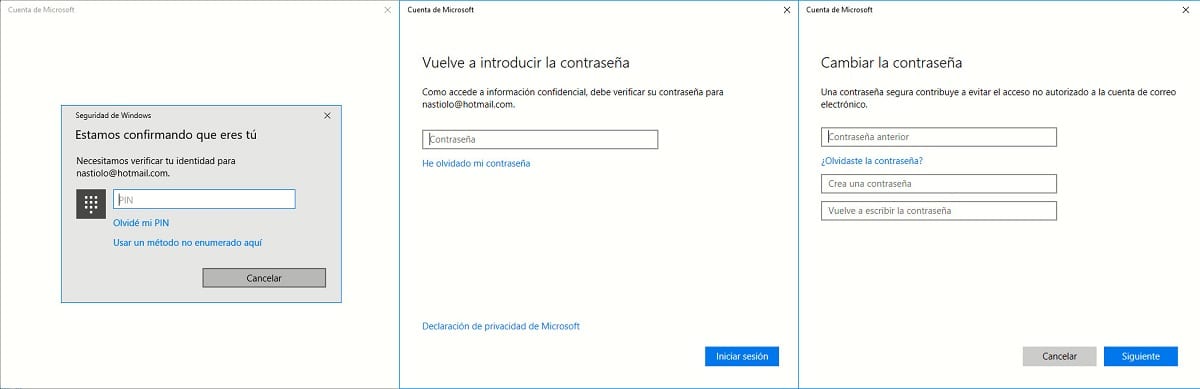
Както се очакваше, Windows ще ни помоли да напишем своя ПИН, кратката парола, която можем да използваме за влизане, вместо да напишем нашата парола, което е отлична опция, която да вземем предвид, за да не се налага да променяме паролата на нашия акаунт в Microsoft.
- След това екипът ще ни поиска текуща парола от нашия акаунт, за да потвърдим, че сме законните собственици.
- В следващия прозорец трябва отново да напишем текущата парола, която има нашият акаунт в Microsoft и след това въведете новата парола два пъти които искаме да използваме от този момент нататък.
Промяната на паролата на компютъра ще промени и паролата на вашия акаунт в Microsoft , така че ако искате да получите достъп до услугите на Microsoft онлайн, трябва да въведете новата парола.