

Сигурен съм, че неведнъж, когато инсталирате приложение на мобилното си устройство, сте забелязали как то иска поредица от разрешения за достъп до камерата, микрофона, системата за съхранение и т.н. В повечето случаи, в зависимост от вида на приложението, то не може да функционира без това разрешение.
В Windows, както и в macOS, процесът е същият . Например, ако изтеглим приложение за преглед на изображения на твърдия ни диск, то се нуждае от достъп до нашата фото библиотека; без него не може да показва изображения. Приложение за карти се нуждае от достъп до нашето местоположение. И така нататък, с много други примери.
Вероятно обаче по време на инсталирането на приложението не сме си направили труда да проверим какви разрешения сме предоставили, за да може приложението да функционира . Вероятно, като не сме прочели внимателно разрешенията, сме дали на играта достъп до нашите контакти. Контакти? Защо?
Точно така, изобщо не. Играта не се нуждае от достъп до нашите контакти по всяко време, за да функционира, така че единствената ѝ цел е да събира лични данни. Ако се сблъскаме с такъв тип игра или приложение, няма нужда да променяме разрешенията; най-доброто нещо, което можем да направим, е просто да го изтрием от твърдия си диск, тъй като кой знае какви други данни може да събира.
Променете разрешенията за приложения в Windows 10
Промяната на разрешенията за приложения е полезна, например, за да се ограничи консумацията на батерия от някои приложения, когато се използва Windows 10 на лаптоп. Ако трябва да се консултираме с приложение за карта, за да измерим разстояния, и не искаме то да има непрекъснат достъп до местоположението ни, можем да ограничим достъпа му. За да проверим и променим разрешенията на инсталираните от нас приложения, трябва да следваме тези стъпки:
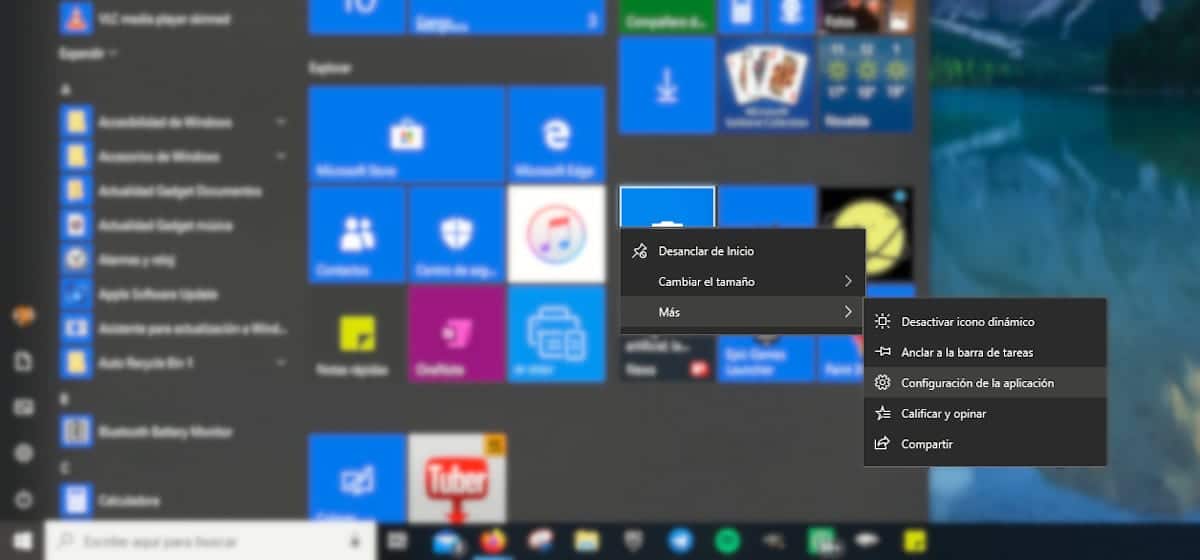
Първо, поставяме мишката върху приложението, от което искаме да разберем тази информация, и щракваме с десния бутон на мишката.
В този случай използвахме приложението Камера . За да получите достъп до разрешенията на приложението, отидете в подменюто Още и докоснете Настройки на приложението.
Следващият прозорец показва разрешенията на приложението. Както можете да видите в този пример , деактивирах достъпа до местоположението на камерата на компютъра си, така че ако направя снимка, нейните координати няма да бъдат запазени.