

За разлика от Mac, компютрите с Windows, във всичките му версии, имат име, което се присвоява автоматично при инсталирането на Windows. Това име позволява на потребителите на компютри, свързани към една и съща мрежа, бързо да ги разпознават, което е идеално при достъп до файлове на конкретен компютър.
Но се използва и за разпознаване от други устройства , независимо дали са мобилни телефони, таблети или други устройства чрез Bluetooth, например. Ако ви е писнало да виждате име като DESKTOP и някакви цифри всеки път, когато искате да прехвърлите информация от вашия смартфон към вашия компютър с Windows, ще ви покажем как да го промените.
За да променим името на компютъра си, така че да е лесно разпознаваем от други компютри или устройства , Windows предлага различни методи; в тази статия обаче ще ви покажем най-бързия и лесен процес.
Преименувайте компютър
- Осъществяваме достъп до конфигурацията на Windows 10 чрез клавишната комбинация на Windows клавиш + io или влизаме през менюто за стартиране и щракване върху зъбното колело, което е показано в долната лява част на това меню.
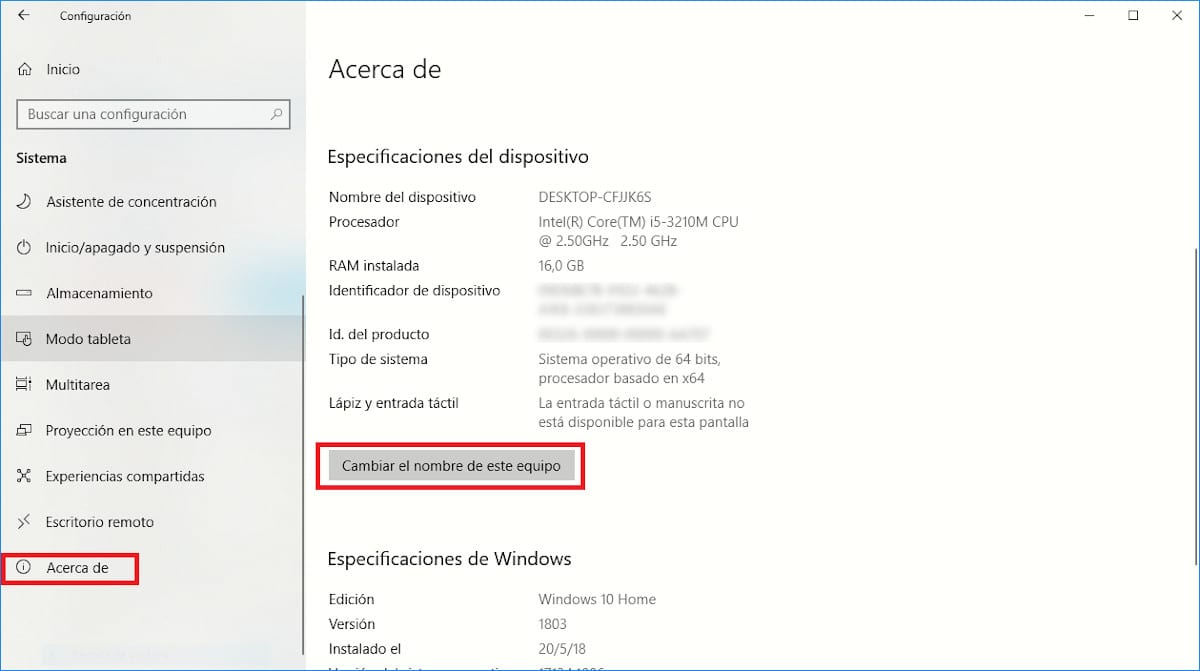
- В рамките на опциите за конфигурация на нашия екип имаме достъп Система> Информация.
- След това отиваме в дясната колона и кликваме върху Преименувайте този екип.
- Име на отбора не могат да бъдат разделени с интервалии можем да използваме букви, както и цифри и тирета.
След като сме променили името на компютъра си, за да влязат в сила промените, трябва да го рестартираме, за да се свърже отново с мрежата с новото име, което сме задали.