

В повечето филми, посветени на кибератаки, почти винаги виждаме хакер, който осъществява достъп до уеб камерата на лаптоп на потребител, за да го шпионира. Сигурността на операционните системи обаче прави все по- труден достъпът до уеб камери без съответните разрешения.
Сред настройките на Windows 10 откриваме опция, която ни позволява да деактивираме достъпа до камерата за приложения, които сме инсталирали директно от Microsoft Store, приложения, които са прегледани от Microsoft и са напълно безопасни.
Въпреки това, той ни позволява да деактивираме достъпа до камерата за всички приложения, инсталирани на нашия компютър, функция, насочена към най-недоверчивите потребители, която ще попречи на всяко приложение, от Microsoft Store или от другаде, да има достъп до уеб камерата, интегрирана в нашия компютър.

Деактивирането на тази функция, достъпна в Настройки > Поверителност > Камера, ще попречи на приложенията на вашето устройство да имат достъп до камерата. Но какво да кажем за злонамерените приложения? Тези видове приложения, които могат да проникнат в устройството ви по различни начини, могат да активират отново достъпа до камерата, така че решението на Microsoft не е напълно ефективно , особено за по-предпазливите потребители.
Премахнете драйверите
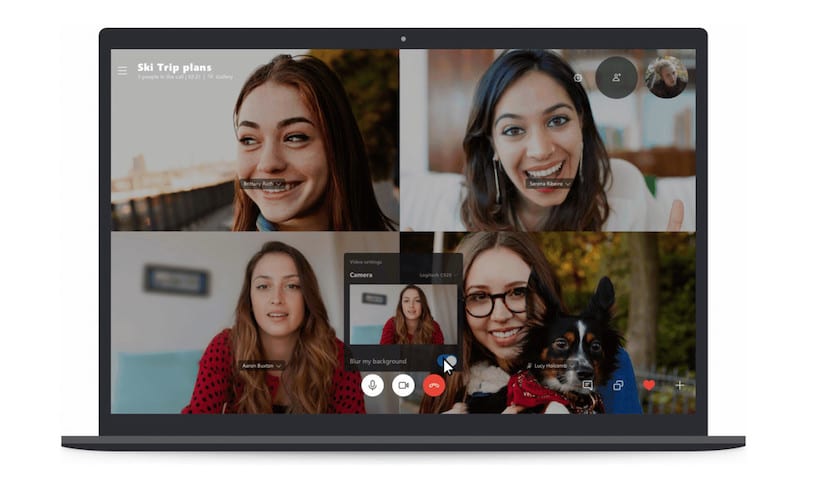
В тези случаи най-доброто решение за предотвратяване на активирането на камерата от когото и да било, особено от крадци, е да не използвате приложения на трети страни или да не осъществявате достъп до системния регистър на Windows. Решението е да премахнете драйверите на уеб камерата.
Когато инсталираме Windows 10, компютърът ни автоматично разпознава системните компоненти и търси необходимите драйвери. Ако тези драйвери не са инсталирани, няма да можем да използваме съответния компонент.

Ако премахнем драйверите на уеб камерата от компютъра си, никой, абсолютно никой, няма да може да включи уеб камерата, за да ни шпионира, тъй като тя не е инсталирана софтуерно на компютъра ни, така че никое приложение няма достъп до нея.
Как да премахнете драйвери за уеб камера

- За да премахнем драйверите от уеб камерата или от всяко друго устройство, трябва да влезем в полето за търсене на Cortana и да напишем Control Panel.
- Вътре в контролния панел, в лявата колона, щракнете върху Хардуер и звук.
- В дясната колона, в Устройства и принтери, кликнете върху Администратор на устройство.
- След това трябва да търсим фотоапарати, щракнете с десния бутон и изберете Деинсталирайте устройството.
От този момент нататък устройството, свързано с уеб камерата, ще показва жълт триъгълник с удивителен знак , който ни кани да го преинсталираме, за да работи.