

С течение на годините броят на услугите за съхранение в облак се е увеличил и в момента всички големи технологични компании ни предлагат различни системи за съхранение в облак, като Google Drive, OneDrive (Microsoft) и iCloud (Apple).
Естествено, всяка от тези компании прави всичко възможно да интегрира услугите си за съхранение в облака в операционните си системи , независимо дали става въпрос за мобилни устройства или настолни компютри. В този случай говорим за OneDrive, услугата за съхранение в облак на Microsoft, която се стартира всеки път, когато стартираме Windows 10.
OneDrive предлага 5 GB безплатно пространство за съхранение. С толкова малко място, той едва ли е подходящ за съхранение на по-големи файлове като филми или снимки. Въпреки това, той е идеален за съхранение само на текстови документи.
Ако използвате OneDrive за съхранение на документи , интеграцията на OneDrive с Windows е чудесна и, естествено, не ни позволява да предотвратим спирането на приложението OneDrive, когато стартираме компютъра си.
Ако обаче почти не използвате OneDrive и не се интересувате той да се стартира всеки път, когато включите компютъра си , ето стъпките, които трябва да следвате, за да го премахнете от стартирането на компютъра си.
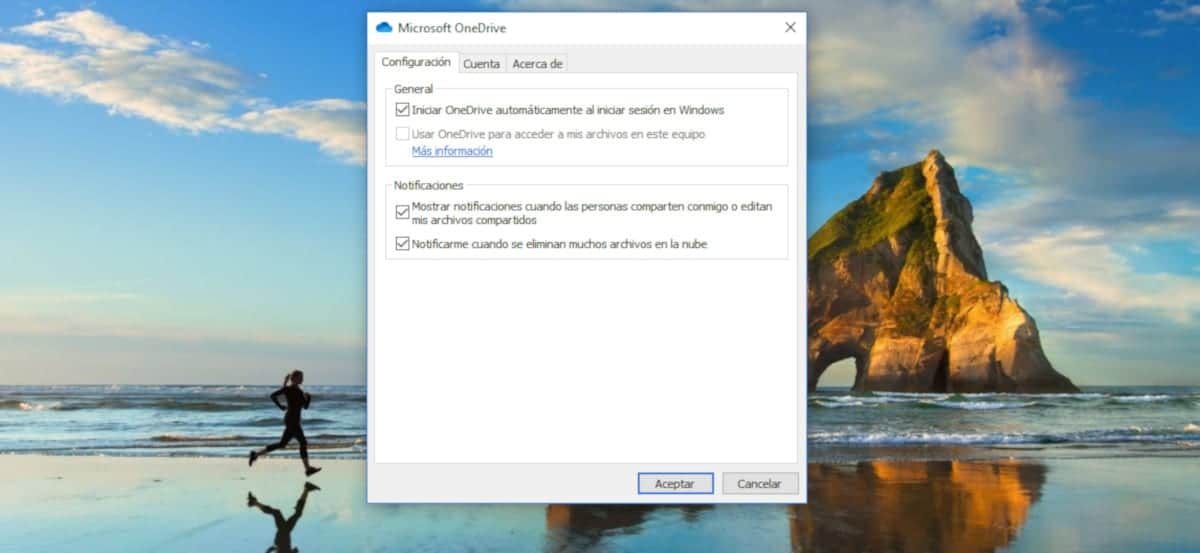
- На първо място, трябва да поставим мишката върху иконата на OneDrive и да кликнете върху нея. десния бутон на мишката.
- След това кликнете върху опции.
- След това кликваме върху прозореца конфигурация.
- В рамките на този прозорец трябва премахнете отметката от квадратчето Стартирайте OneDrive автоматично, когато влезете в Windows.
След като премахнем отметката от това квадратче, просто щракваме върху OK. Следващия път, когато влезем в Windows, приложението OneDrive вече няма да се стартира автоматично.