

Лентата на задачите на Windows се е развила, за да поддържа различни приложения по различни начини. От една страна, има приложения, които трябва да се стартират при стартиране на компютъра ни, но не изискват взаимодействие с потребителя , а от друга страна, има приложения, които искаме да използваме редовно.
Windows 1 предлага широка гама от опции за персонализиране на компютъра ви. Възможността за добавяне на преки пътища към настройките е една от най-добрите, но не и единствената. Лесната достъпност във всяко приложение означава, че винаги можете да имате под ръка приложенията или преките пътища, от които може да се нуждаете.
В тази статия ще ви покажем как да създадете пряк път към вашия(ите) твърд(и) диск(ове) от лентата на задачите, така че независимо от приложението, в което се намирате, да имате достъп до твърдия(ите) диск(ове), без да се налага да напускате или минимизирате приложението, в което се намирате.
Достъп до твърдия диск от лентата на задачите
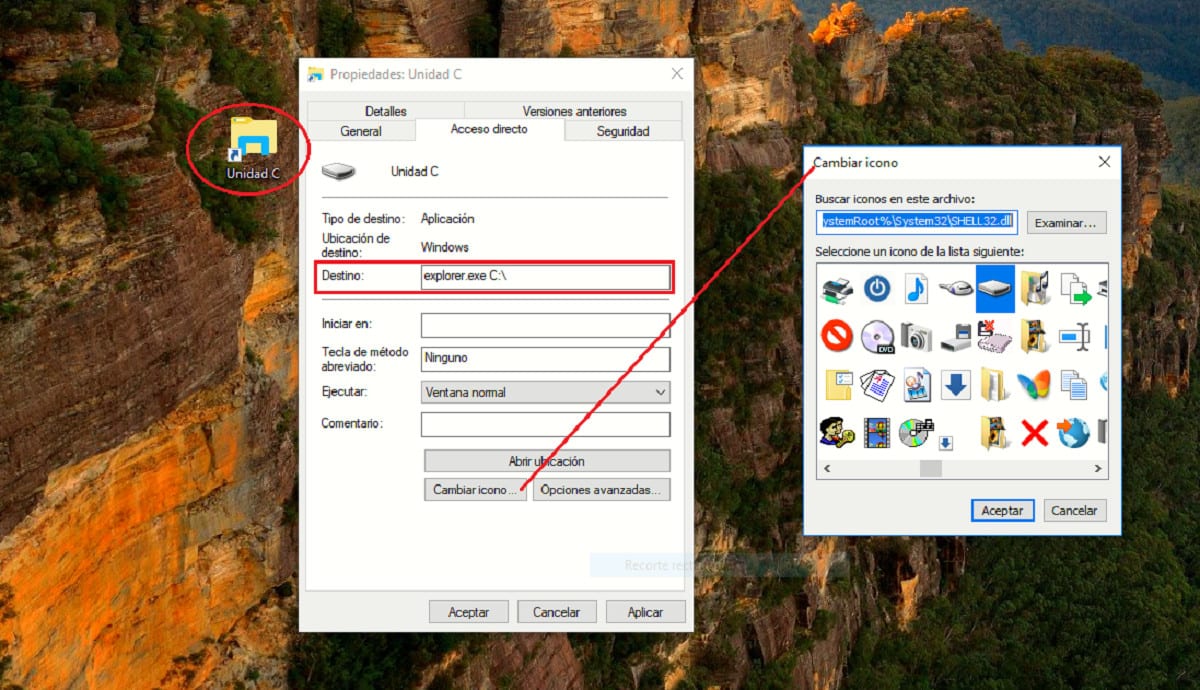
- Първо отваряме File Explorer и щракваме върху Този компютър.
- След това поставяме мишката върху единицата, за която искаме да създадем пряк път, натискаме десния бутон и избираме опцията Създай пряк път.
- След това влизаме в преки свойства. В раздела Дестинация добавяме explore и името на единицата, последвано от ": \" без кавичките.
- След това ще видим, че иконата се е променила, така че следващата стъпка е да натиснете бутона Променете иконата и използвайте една от тези, предлагани от Windows.
- След като имаме директен достъп до нашия твърд диск на работния плот с иконата, която ни позволява да го идентифицираме по-лесно, просто трябва плъзнете го в лентата на задачите.
По подразбиране Windows ще показва прекия път със същата икона като устройството, за да го разпознаете много по-лесно. Ако създадем няколко преки пътя, можем да променим иконата, за да улесним още повече разпознаването им и да избегнем случайно щракване върху грешното устройство.