

RAM паметта (памет с произволен достъп) в електронните устройства не е същото като капацитет за съхранение ; това са две напълно различни неща. RAM паметта се използва за зареждане на приложения в паметта, за да могат те да работят на устройството, независимо дали е компютър или смартфон.
Когато компютърът се изключи или рестартира, съдържанието на паметта се изтрива . Пространството за съхранение е частта от нашето устройство, където се съхранява информация, включително операционната система, документите, изображенията и видеоклиповете. Устройството за съхранение никога не се изтрива, освен ако не го направим ръчно.
Количеството RAM памет е практически безкрайно (когато се изчерпи, компютърът използва пространство за съхранение, за да продължи да изпълнява приложения), въпреки че когато това се случи, производителността на компютъра ни е по-бавна , тъй като скоростта на достъп е по-бавна.
В тези случаи най-доброто, което можем да направим, е да освободим памет за приложения, така че приложенията, които използваме в момента, да могат да я използват и да ни предложат по-висока производителност.
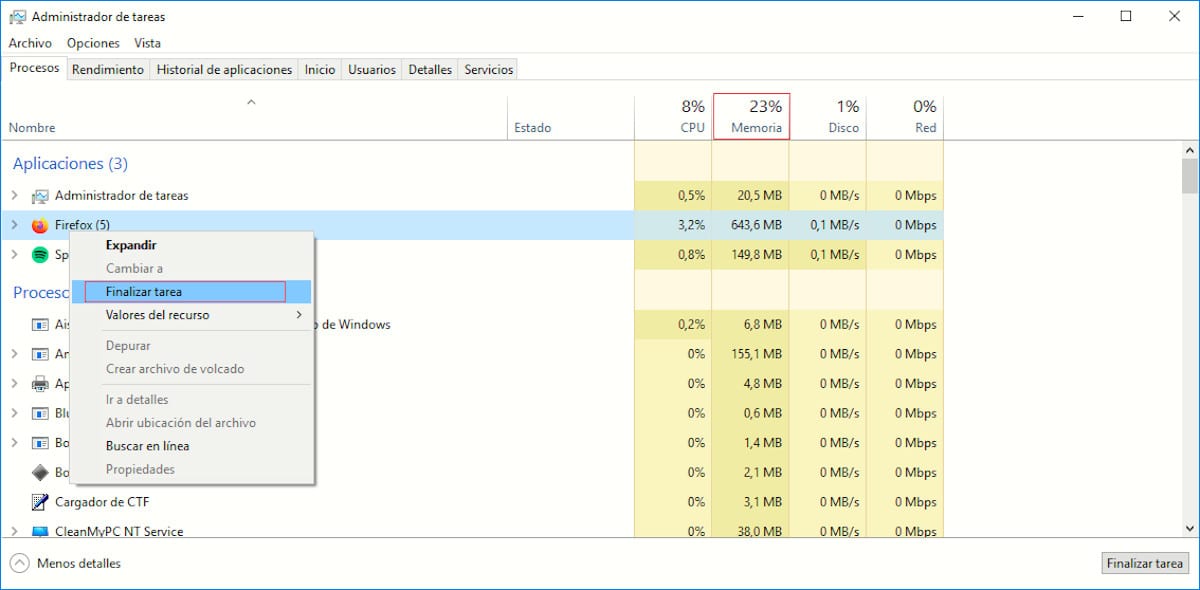
- за освободете RAM на Windows, трябва да извършим следния процес:
- Първо влизаме в диспечера на задачите чрез комбинацията от клавиши Control + Alt + Del.
- Щракнете върху раздела Performance, той показва количеството памет, което приложенията използват.
За да освободите памет, единствената опция е да затворите приложението (щракнете с десния бутон върху приложението и изберете „Край на задачата“). Това освобождава паметта, която то използва , правейки я достъпна за приложението, което използвате в момента . Ако използвате приложението, което заема голяма част от паметта на компютъра ви, ще трябва да изберете друго приложение, което също използва много памет.