

Когато отворим менюто „Старт“ на Windows 10, откриваме лента на задачите, която обикновено показва най-скоро отваряните документи на компютъра. Въпреки че това може да бъде полезно в много случаи, позволявайки бърз достъп до документ, който искате да редактирате, много потребители не го харесват, защото се възприема като нарушение на поверителността.
Ето защо много потребители искат да премахнат това от лентата на задачите. Добрата новина е, че има лесен начин да премахнете всички скорошни документи от лентата на задачите в Windows 10, така че никой да не се показва там, избягвайки проблеми с поверителността.
Първо, трябва да отворим настройките на Windows 10 на компютъра . За да направите това, използвайте клавишната комбинация Win+I и те ще се отворят на екрана след няколко секунди. От всички секции, които се появяват на екрана, трябва да отидем в секцията за персонализиране.
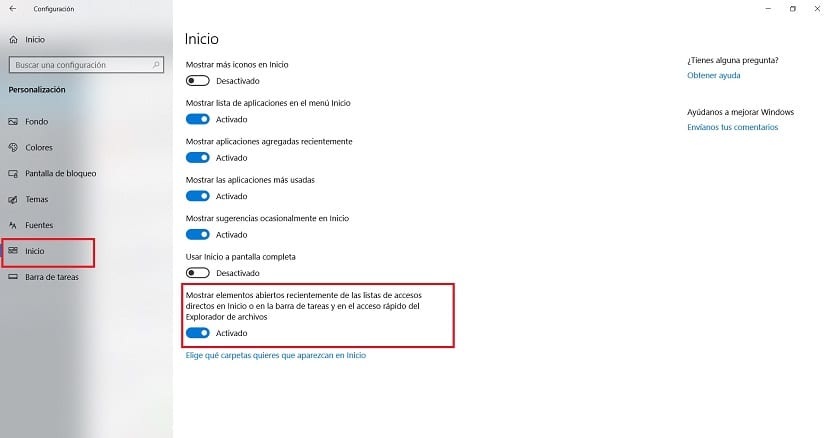
След като сте в секцията за персонализиране, докоснете раздела „Начало“ , разположен в левия панел. Опциите, свързани с тази секция, ще се появят в центъра на екрана. Превъртете додолу, докато стигнете до последната опция.
Това е опцията за показване на наскоро отворени елементи в лентата на задачите на Windows 10. По подразбиране обикновено е активирана на вашия компютър, но това, което искаме, е именно да избегнем показването им. Така че просто трябва да премахнем отметката от тази опция на вашия компютър. Това ще премахне тези документи.
Вече няма да виждаме наскоро отворени документи на нашия компютър с Windows 10 в лентата на задачите. Това позволява по-лично използване на компютъра, предотвратявайки подобни проблеми. Ако промените решението си по всяко време, стъпките са същите.