

Когато един компютър се използва от няколко души в един и същ домашен офис, най-доброто нещо, което можете да направите, е да създадете различни потребителски акаунти. Тези акаунти ни позволяват да съхраняваме всички файлове, създадени от всеки потребител, отделно . Освен това, ако имаме деца у дома, тази опция ни позволява да зададем специфични ограничения за достъп и администриране за компютъра.
След като стартираме компютъра си, трябва да изберем потребителския акаунт, който искаме да използваме. Потребителските акаунти ни позволяват също така да създаваме акаунти, за да инсталираме само приложения, които искаме да тестваме и не искаме да са достъпни за всички потребители на компютъра. По този начин, когато изтрием потребителския акаунт , всички следи от приложенията, останали на компютъра, се премахват.
Изтрийте потребителски акаунти в Windows 10
За разлика от това, което може да се очаква, за да изтрием потребителски акаунти, трябва да осъществим достъп до класическия контролен панел на Windows, тъй като тази опция не е налична чрез опциите за конфигурация на Windows. За да изтрием потребителски улей в Windows 10, трябва да изпълним следните стъпки:
- Първо отиваме в полето за търсене на Cortana и въвеждаме Контролен панел.
- След като влезете в контролния панел, щракнете върху Потребителски акаунт.
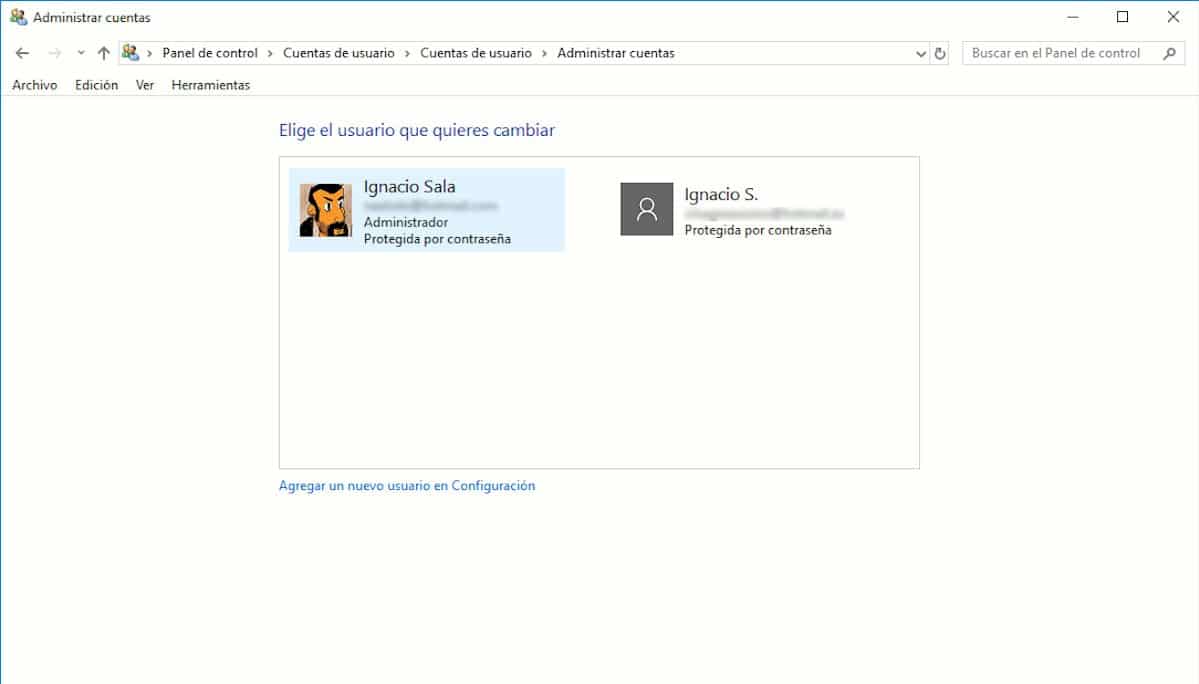
- След това в дясната колона кликнете върху Премахване на потребителски акаунти.
- След това ще бъдат показани всички потребителски акаунти, които сме създали на компютъра. Забележка. Не можем да изтрием потребителския акаунт, с който сме влезли.
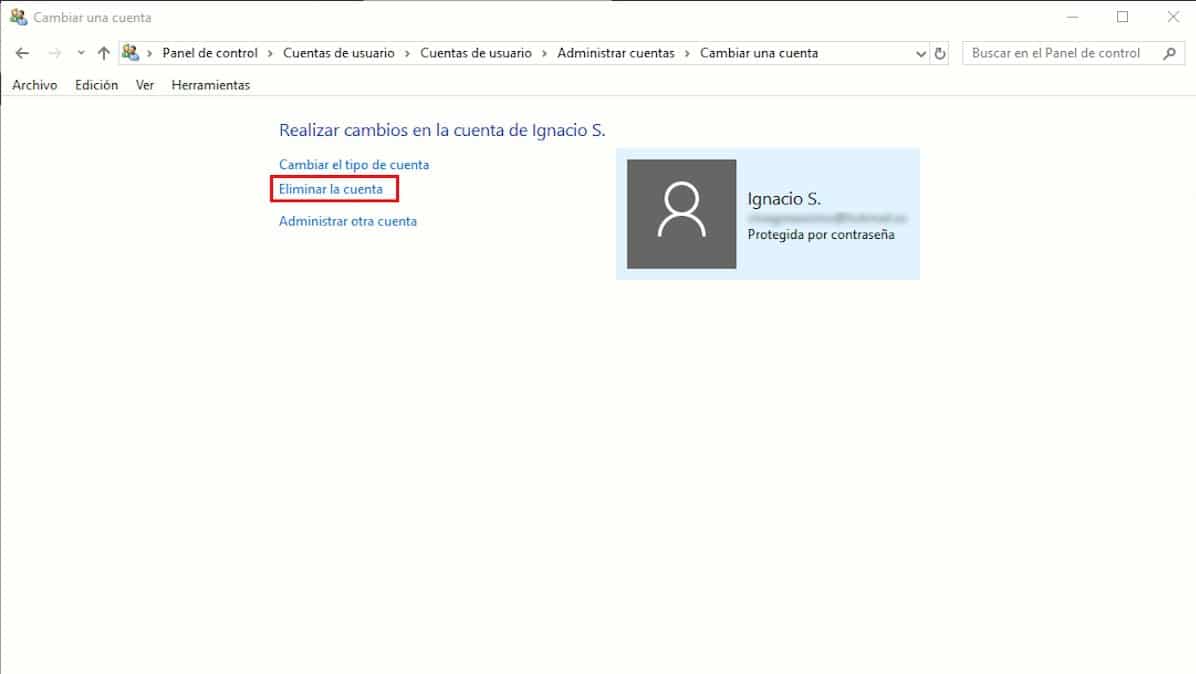
- За да изтрием потребителски акаунт, трябва само да щракнем върху въпросния акаунт, за да покажем различните опции, които Windows ни предлага, свързани с този акаунт.
- Ако искаме да изтрием потребителския акаунт, просто трябва да кликнете върху Изтриване на потребителски акаунт.
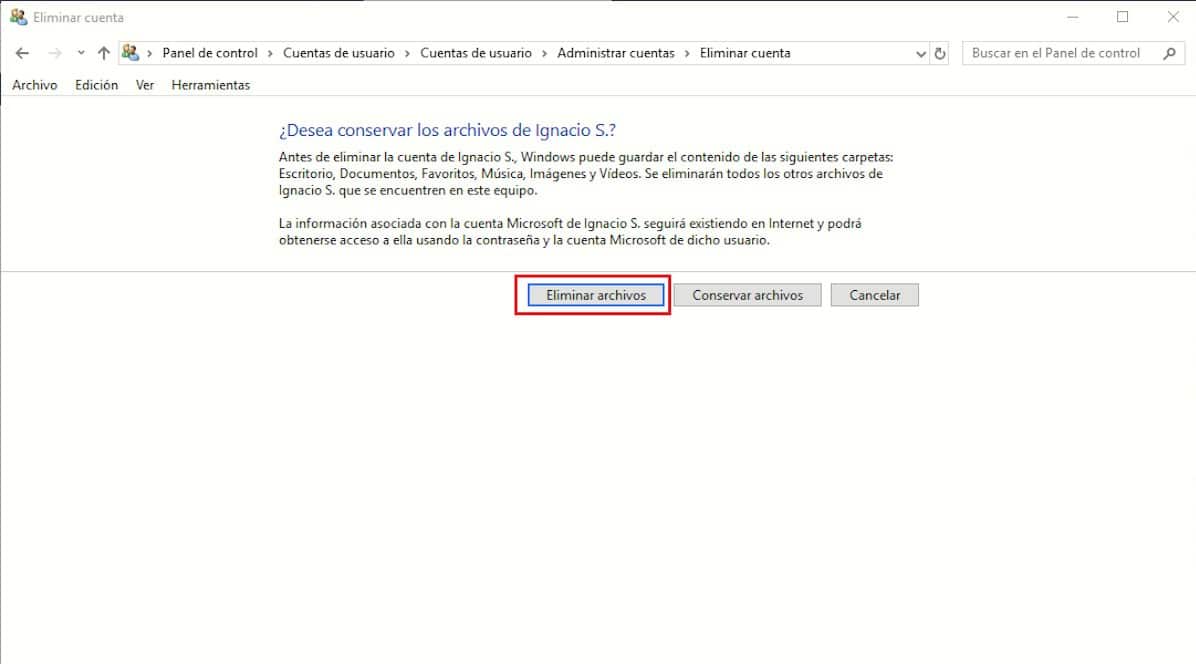
- В следващия прозорец трябва да изберем дали искаме пази файлове на потребителския акаунт, който искаме да изтрием или ако искаме премахнете ги напълно от нашия екип.
Този процес може да отнеме повече или по-малко време в зависимост от мястото, което заемате в нашия екип.