

Една от основните нови функции, дошли с новата версия на Edge, базирана на Chromium, е възможността за инсталиране на разширения за Google Chrome , най-използваният браузър в света, който разполага с голям брой разширения от всякакъв вид.
Въпреки че това е една от основните атракции на тази нова версия, Microsoft ни позволява да инсталираме и собствени разширения, разширения, които са преминали контролите за сигурност на Microsoft, така че не поемаме никакъв риск, когато ги инсталираме в браузъра си.
За да инсталираме разширенията, които в момента са налични в уеб магазина на Chrome, първо трябва да отворим секцията „Разширения“ , която може да се намери в настройките на Microsoft Edge.
След като сме в този раздел, отиваме в долния ляв ъгъл на прозореца и активираме превключвателя „Разрешаване на разширения от други магазини“. След това можем да посетим уеб магазина на Chrome и да потърсим разширенията, които искаме да инсталираме на компютъра си.
Инсталирайте разширения за Chrome на Microsoft Edge, базиран на Chromium
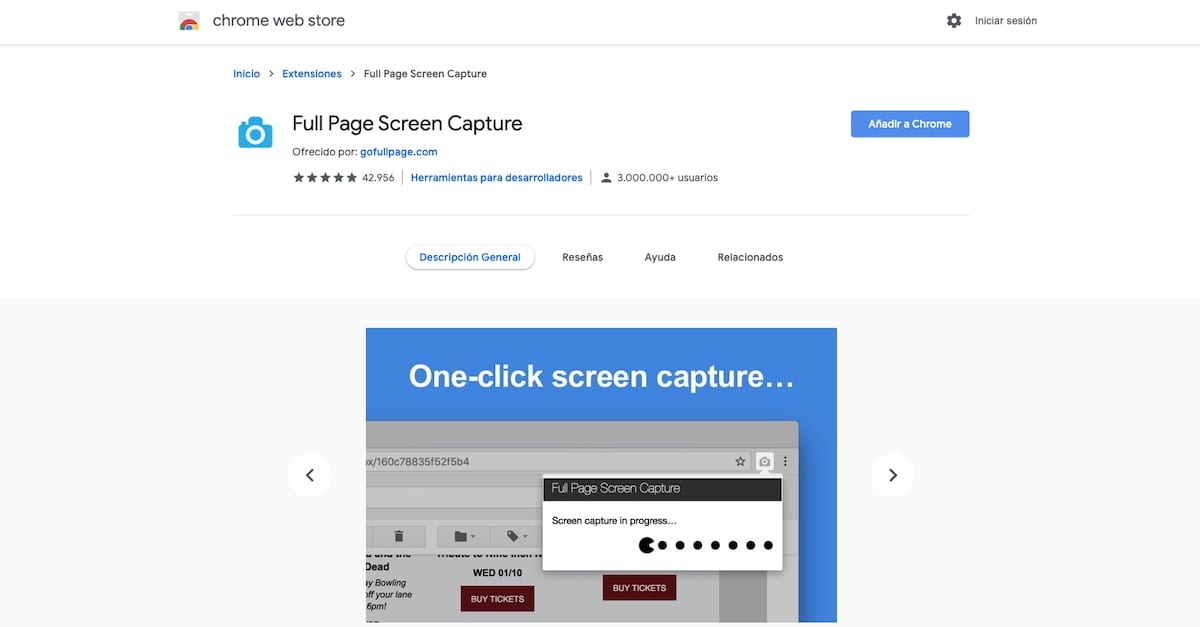
След като сме избрали желаното разширение в Microsoft Edge от уеб магазина на Chrome, просто трябва да продължим както в Chrome, като кликнем върху бутона „Добавяне към Chrome“ и потвърдим, че искаме да го инсталираме (не е необходимо да въвеждаме данните на акаунт в Google, който имаме).
След като разширението бъде инсталирано в Microsoft Edge, то ще бъде намерено в края на полето за търсене и като щракнете върху него, ще имаме достъп както до опциите за конфигурация (ако се предлагат), така и до функцията, която изпълнява.
Ако искаме да премахнем вече инсталираните разширения , трябва да отидем в секцията „Разширения“ и да кликнем върху бутона „Премахване“, който се намира точно под описанието на разширението.