

Колкото повече, толкова по-весело. Колкото повече визуални ефекти има една операционна система, толкова по-визуално привлекателна е тя. Проблемът възниква на компютри с ограничени ресурси , тъй като всеки визуален ефект използва графичната карта и процесора, изразходвайки ресурси, които биха могли да се използват за производителност на приложенията.
Един от най-атрактивните ефекти, освен анимациите, е прозрачността . Прозрачността показва фона на работния плот в менютата на Windows и съвместимите приложения, но консумацията на ресурси обикновено е доста висока, така че е добра идея да я деактивирате, ако компютърът ви работи бавно.
Деактивирането на прозрачността значително ще подобри производителността на нашия компютър, тъй като използването на процесора и графичната карта се свежда до абсолютния минимум, който е за осигуряване на необходимите ресурси за правилното функциониране на приложението.
За да деактивирате прозрачността в Windows 10, изпълнете следните стъпки:
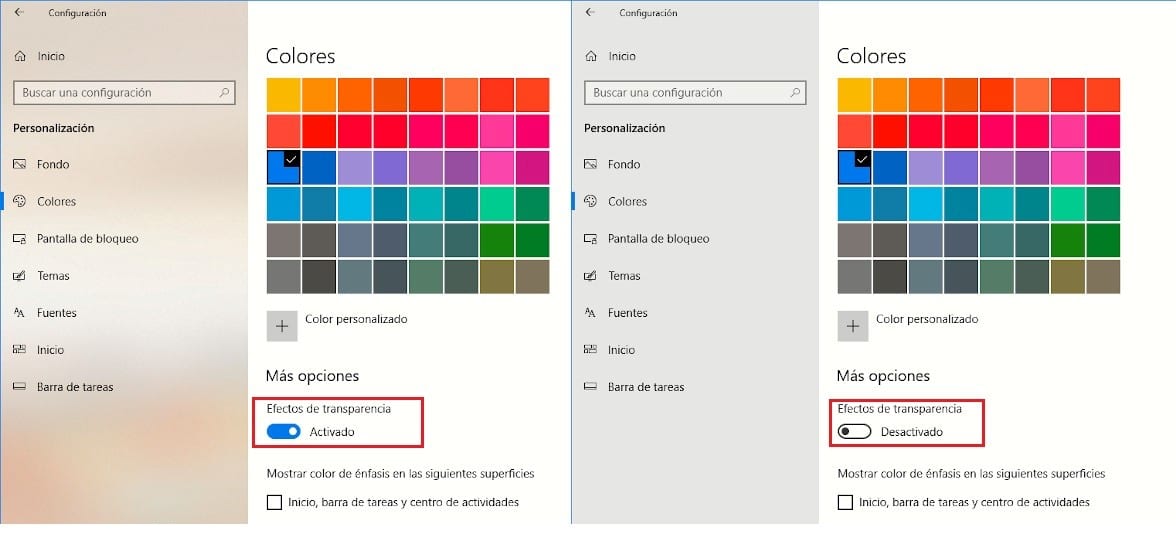
Осъществяваме достъп до конфигурацията на Windows 10 чрез клавишната комбинация на Windows клавиш + io или влизаме през менюто за стартиране и щракване върху зъбното колело, което е показано в долната лява част на това меню.
- След това кликнете върху иконата Персонализация.
- Dentro de Персонализация, в лявата колона кликнете върху Цветове.
- В левия раздел трябва да търсим вътре Повече опций функцията Ефекти на прозрачността.
- За да ги деактивираме, просто трябва махнете отметката от бутона Enabled.
В този момент ще видите как фонът на менюто с настройки на Windows ще спре да показва размазаното фоново изображение и ще започне да показва традиционния сив цвят, който ни показват менютата с настройки на Windows.