

Известията, които дойдоха с Windows 10, са едни от най-добрите функции, които Microsoft въведе с пускането на най-новата версия на Windows. Тези известия ни позволяват да конфигурираме времето им на екрана (идеално, за да предотвратим твърде честото им показване), информацията, която предлагат, и дори да ги деактивираме избирателно.
Вероятно редовно използвате едно или две приложения на устройството си, чиито известия намирате за напълно неподходящи. Ако това приложение изпраща само тип известия, които не ви интересуват, продължете да четете, за да видите как можете бързо да деактивирате неговите известия.
За да деактивирате известията за дадено приложение, има два начина . Първият е чрез самото известие. За да спрете да получавате известия от дадено приложение, просто отворете панела за известия, задръжте курсора на мишката върху известието и щракнете с десния бутон на мишката.
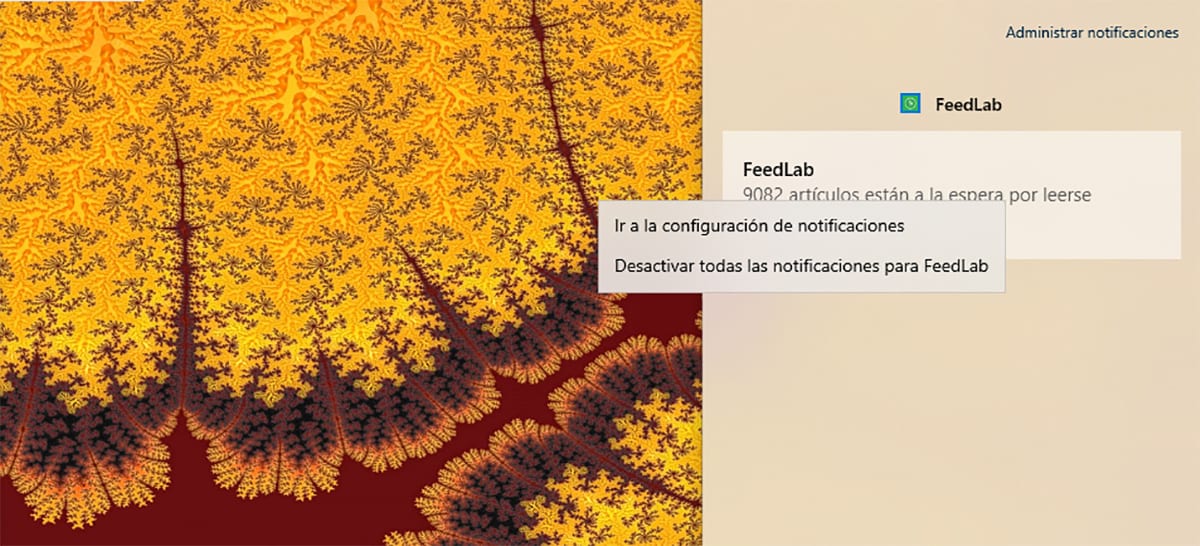
Ще се появи меню с две опции: „Отиди на настройките за известия“ и „ Изключи всички известия от [име на приложение]“ . Щракването върху последната опция автоматично ще деактивира достъпа на Windows 10 до известия и те вече няма да се показват на компютъра ви.
Другият метод е чрез настройките на Windows 10. За да получите достъп до настройките на Windows, натиснете и задръжте клавиша Windows, след което натиснете клавиша i. След това отидете на Система > Известия и действия.
След това превъртете надолу и изключете превключвателя за приложението, от което вече не искате да получавате известия. След като изключите известията, системата ще спре да ви изпраща известия от това приложение.
Ако искате да ги активирате отново , просто следвайте същите стъпки и включете отново превключвателя за въпросното приложение. Както виждате, това е бърз и лесен процес.