

С пускането на Windows 10, Microsoft представи нов начин за инсталиране на приложения на устройства, работещи с Windows 10. Първоначалната идея позволи на разработчиците да създават универсални приложения, които могат да се инсталират на всички устройства (компютри, конзоли и смартфони) от едно място.
За съжаление, платформата Windows 10 Mobile вече не се поддържа от Windows, така че разработчиците създават само универсални приложения за PC и Xbox. Приложенията, инсталирани чрез Microsoft Store, известен преди като Windows Store, са много лесни за актуализиране.
Като цяло, ако инсталираме приложение извън магазина на Microsoft, при инсталиране на актуализации, в повечето случаи сме принудени да изтеглим нова версия от уебсайта на разработчика, въпреки че в някои случаи самото приложение се грижи за изтеглянето и инсталирането му.
Всички приложения, инсталирани от Microsoft Store, се актуализират единствено чрез това приложение . Процесът на актуализиране обикновено е автоматичен; ако обаче забележите, че дадено приложение не е актуализирано от известно време и знаете, че са налични нови версии, можете да принудите актуализациите. За да принудите актуализациите на приложенията в Windows 10, изпълнете следните стъпки:
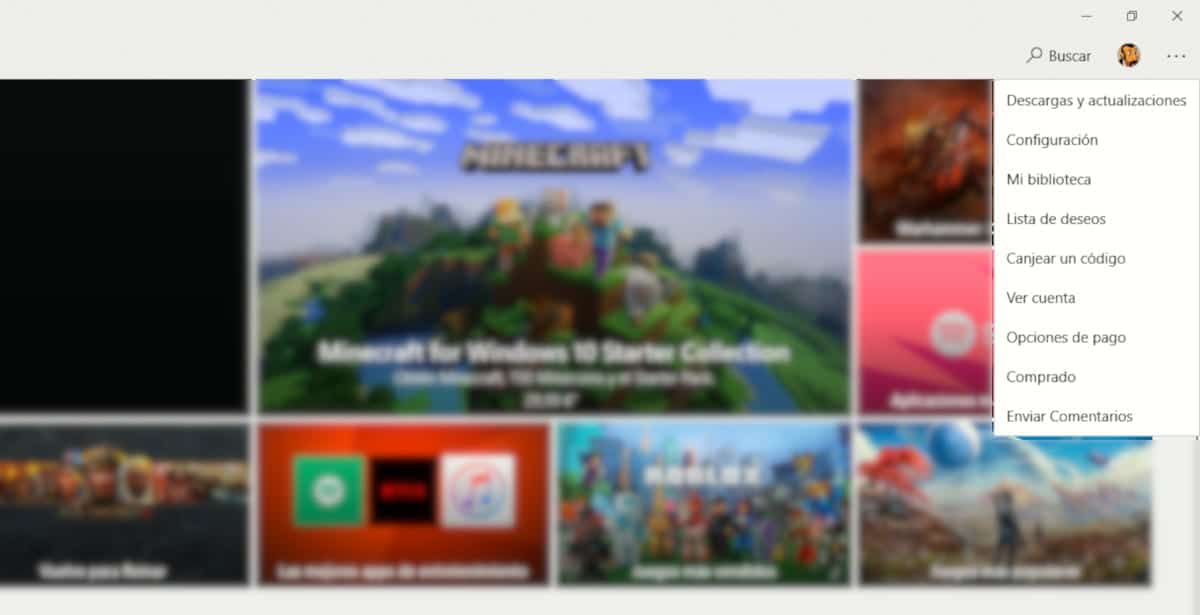
- На първо място, трябва да отворим приложението Магазин на Microsoft.
- След това трябва да кликнете върху три точки намиращ се отдясно на нашия аватар за достъп до списъка с приложения, свързани с нашия акаунт, защото сме го купили или изтеглили преди това.
- След това натискаме Изтегляния и актуализации.
- След това те ще бъдат показани всички приложения, които сме изтеглили в нашия екип. Ако бъде намерена изчакваща актуализация, тя ще се появи в горната част на списъка.
- За да го актуализираме, трябва само да кликнете върху актуализация и изчакайте процесът да приключи.