
Когато надграждаме компютъра си, винаги можем да започнем с най-простите неща, като например смяна на RAM паметта или твърдия диск. Но ако искаме да стигнем по-далеч и да увеличим мощността, която предлага в момента , трябва да сменим процесора на компютъра.
Но първо, трябва да знаем процесора и производителя на нашия компютър, ако приемем, че е настолен, тъй като смяната на процесора в лаптоп е невъзможна (всички компоненти са запоени). Ако искате да разберете кой процесор използва вашият компютър, следващите стъпки ще ви покажат как.
За да разберем какъв процесор има нашият компютър, имаме два метода и нито един от тях не изисква инсталиране на приложения на трети страни.
Памет чрез BIOS
Първата опция се намира в BIOS на компютъра, където можете също да промените реда на зареждане (ако искате да стартирате от USB устройство или CD) и да промените някои системни настройки. Въпреки това, освен ако не знаете точно какво правите, най-добре е да се консултирате с BIOS само за информацията, от която се нуждаете. Всякакви промени, които правите, могат да повлияят не само на стартирането на компютъра, но и на неговата производителност.
Памет в цялата система
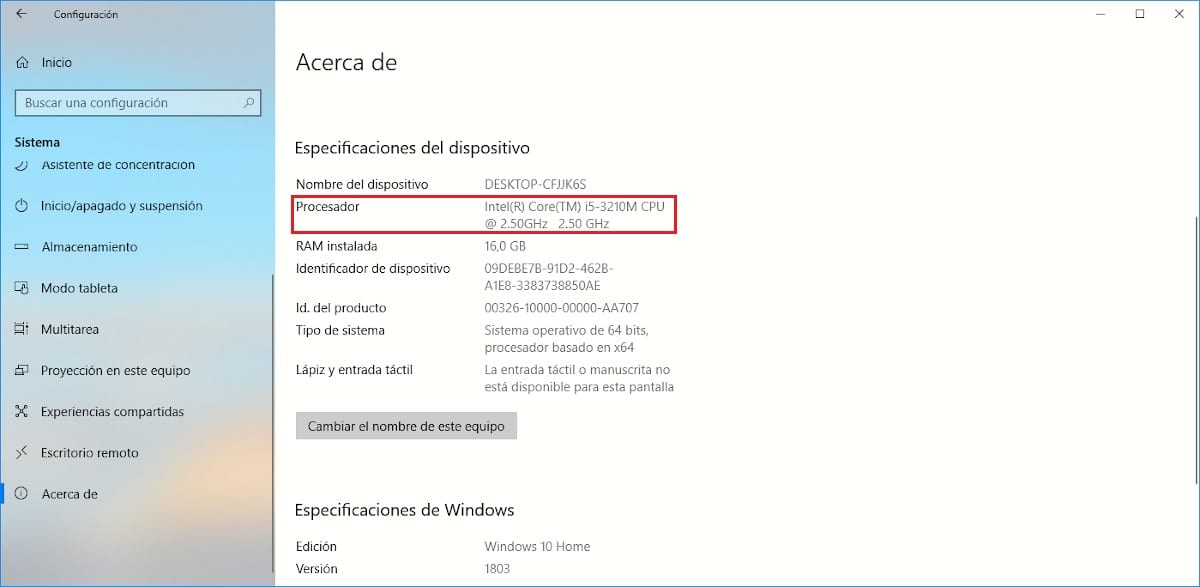
Другият начин да разберете RAM паметта на компютъра си е чрез настройките на Windows. За да получите достъп до тази информация, отидете в Настройки чрез менюто „Старт“ или като натиснете клавиша Windows + i.
След това щракнете върху Система . В „Система“, в лявата колона, изберете „Относно “. В дясната колона, в секцията „Спецификации на устройството“, точно под мрежовото име на вашия компютър, ще намерите процесора на вашия компютър.