

Независимо от факта, че Windows е една от най-използваните операционни системи и че е възможно да се изпълняват множество задачи директно от нея, истината е, че понякога тя не отговаря на изискванията за използване на други операционни системи. И в този случай дистрибуциите на Linux като Ubuntu са доста популярни.
Истината е, че в зависимост от това какво искате да правите, Ubuntu може да бъде идеална операционна система. Ако обаче не искате напълно да се откажете от Windows, можете или да използвате програми като VirtualBox, за да създавате виртуални машини и да ги емулирате, или да го инсталирате заедно с Windows, използвайки настройка за двойно зареждане, която ви позволява ръчно да изберете коя операционна система да използвате, когато стартирате компютъра си . Тъй като първият вариант има своите ограничения, ще ви покажем как да инсталирате Ubuntu на дял от вашия компютър.
Така че можете да инсталирате Ubuntu на дял на вашия компютър до Windows
Преди всичко друго е важно да уточним, че трябва да сте наясно с промените, които правите на компютъра си, и да поемате отговорност за тях . Това не е прекалено сложен процес, но може да загубите данни, ако следвате стъпките неправилно или допуснете грешка, затова препоръчваме винаги да пазите резервно копие на информацията си . Ако сте готови, по-долу подробно описваме стъпка по стъпка какво ви е необходимо, за да инсталирате Ubuntu заедно с Windows 10 на вашия компютър.

Подгответе инсталационния носител
Първо, за да инсталирате Ubuntu на вашия компютър, ще ви е необходимо копие на инсталатора. Можете да получите най-новата версия на програмата от страницата за изтегляния на Ubuntu , както стабилната, така и най-новата версия. Изберете желаната версия (ние използвахме 19.10 за този урок, но стъпките са едни и същи за повечето версии) и изтеглете съответния ISO образ.
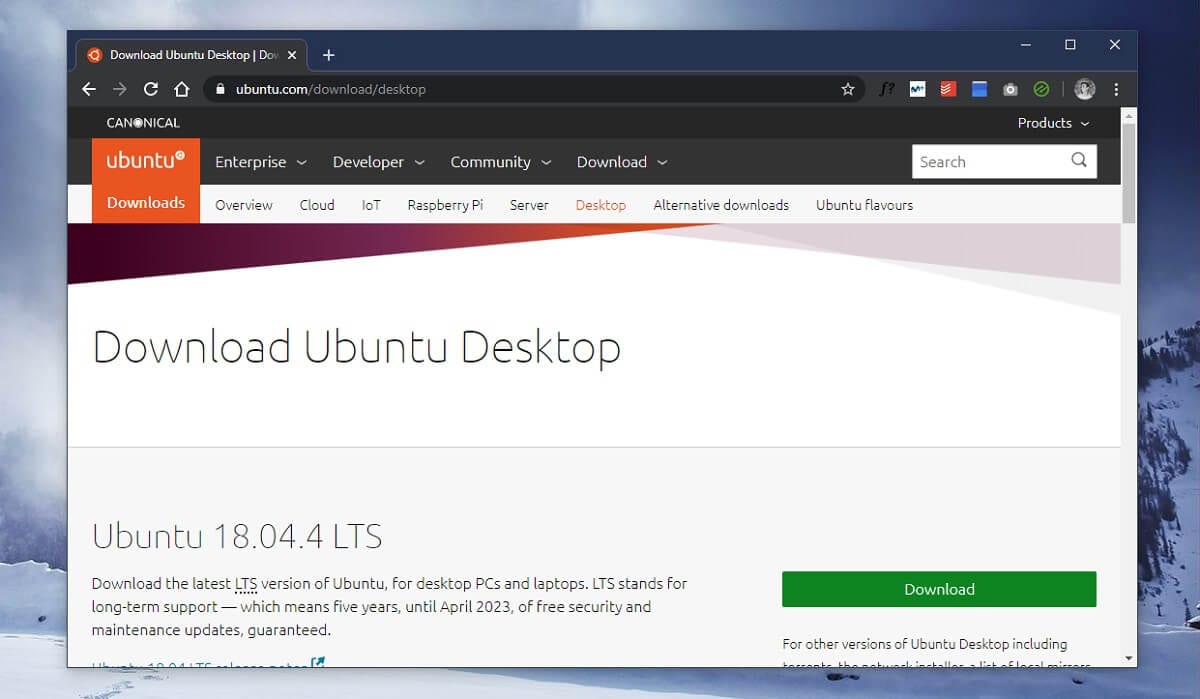
След това ще трябва да запишете ISO образа на USB флаш устройство или диск (CD/DVD) . Това зависи от хардуерните възможности на вашия компютър, но в този случай използването на USB флаш устройство е най-добрият начин да ускорите процеса, тъй като скоростите на четене и запис обикновено са по-високи. Можете да използвате съветника на Microsoft, ако искате да го запишете на CD или DVD, докато за да го запишете на USB флаш устройство, ще ви е необходим инструмент като Rufus . Консултирайте се с тези ръководства, ако имате нужда от помощ при записването на образа на диска :
- Как да запишете ISO изображение на диск (CD / DVD)
- Как да запишете ISO изображение на USB стик с помощта на Rufus

Намалете размера на твърдия диск, за да инсталирате Ubuntu
След като инсталационният носител е създаден, трябва да го запазите за по-нататъшна употреба. Преди да направите това, е необходимо да направите дупка в твърдия диск, за да инсталирате Ubuntu. За да направите това, трябва създаване на дял но без обикновен обем. Тоест трябва достъп до управлението на диска на Windows, за което можете да търсите „Създаване и форматиране на дялове на твърдия диск“ и след това да намалите обема, като щракнете с десния бутон върху диска C: на който е инсталиран Windows.
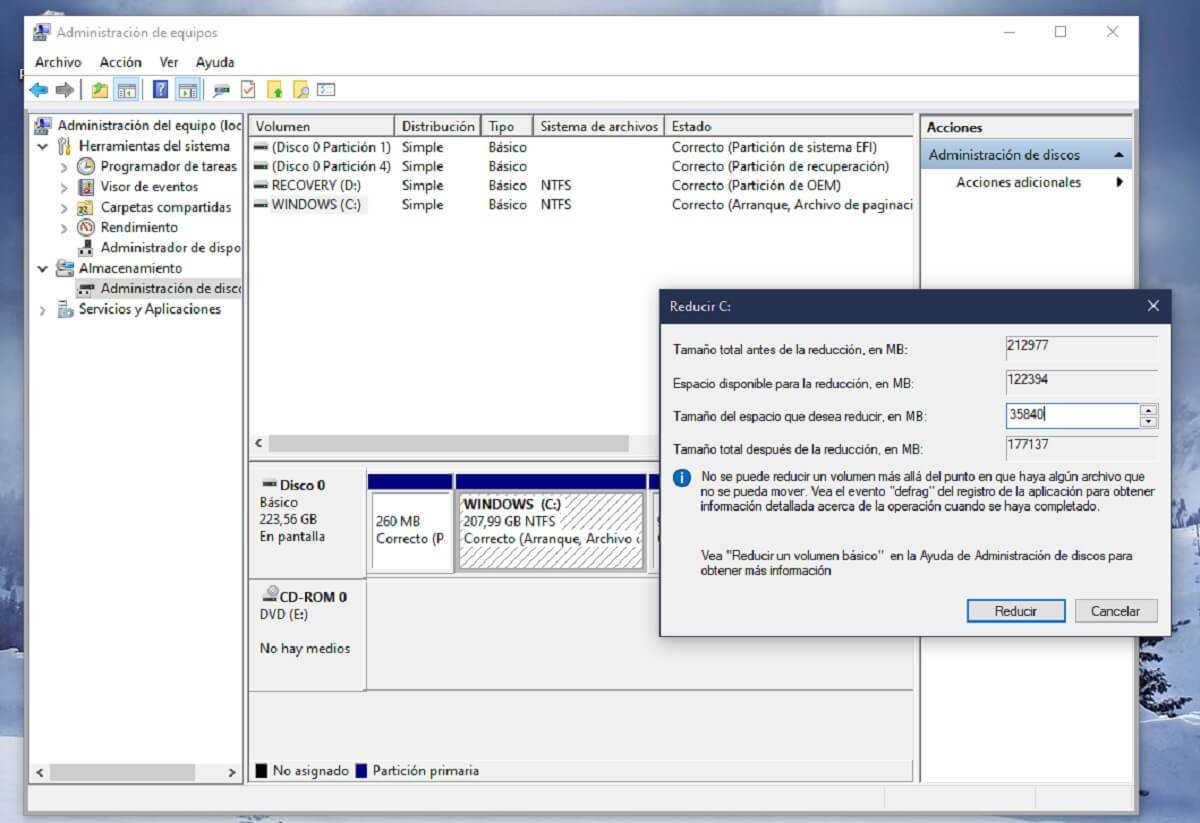
Там ще трябва да изберете частта от твърдия диск (в MB), която искате да направите достъпна за Ubuntu, а не за Windows . Когато сте готови, изберете опцията за свиване на диска, за да го освободите. Ако сте го направили правилно, ще видите друга част от твърдия диск под името „Неразпределен“. Важно е да не създавате нов том , тъй като това ще бъде направено директно от инсталационната програма.
Стартирайте компютъра си от създадения инсталационен носител
Независимо дали сте използвали USB флаш устройство или оптично устройство, дръжте устройството свързано и изключете компютъра си. След това го включете и го конфигурирайте да се стартира от USB устройството . Това варира в зависимост от вашия компютър, но обикновено натискането на клавиша ESC или DEL би трябвало да изведе опция за избор на устройство за зареждане или за достъп до настройките на BIOS . В последния случай ще трябва да промените реда на зареждане, така че свързаното устройство да се стартира преди твърдия диск на компютъра.

Във всеки случай, ако това не ви помогне, потърсете в ръководството на компютъра или в интернет съответната опция за вашия компютър или модел дънна платка, тъй като някои производители променят тези опции.
Инсталирайте Ubuntu на компютъра
Ако всичко върви добре, би трябвало да видите списък с опции, обикновено на английски, където можете да използвате клавишите със стрелки и да натиснете Enter, за да изберете . В допълнение към опцията за директно изпробване на системата от инсталационния носител, би трябвало да видите опцията „ Инсталиране на Ubuntu“ , която е препоръчителната. След това автоматично ще видите стартирането на инсталатора на системата.
В горния десен ъгъл би трябвало да видите графичен интерфейс , където можете да конфигурирате интернет връзка и различни други настройки. Когато сте готови за инсталиране, изпълнете първите стъпки на съветника според вашите предпочитания : език, подредба на клавиатурата и дали искате да получавате актуализации по време на инсталацията и да инсталирате определени драйвери.
След това ще стигнете до най-важната стъпка: избор на типа инсталация . В повечето случаи Ubuntu открива, че вече е инсталирана друга операционна система и затова в горната част се появява опция, наречена „Инсталиране на Ubuntu заедно с Windows Boot Manager“ . Ако това се отнася за вас, изберете я. В противен случай изберете „Разширени“ и изберете неразпределено дисково пространство като място за инсталиране, за да избегнете конфликти с Windows 10.
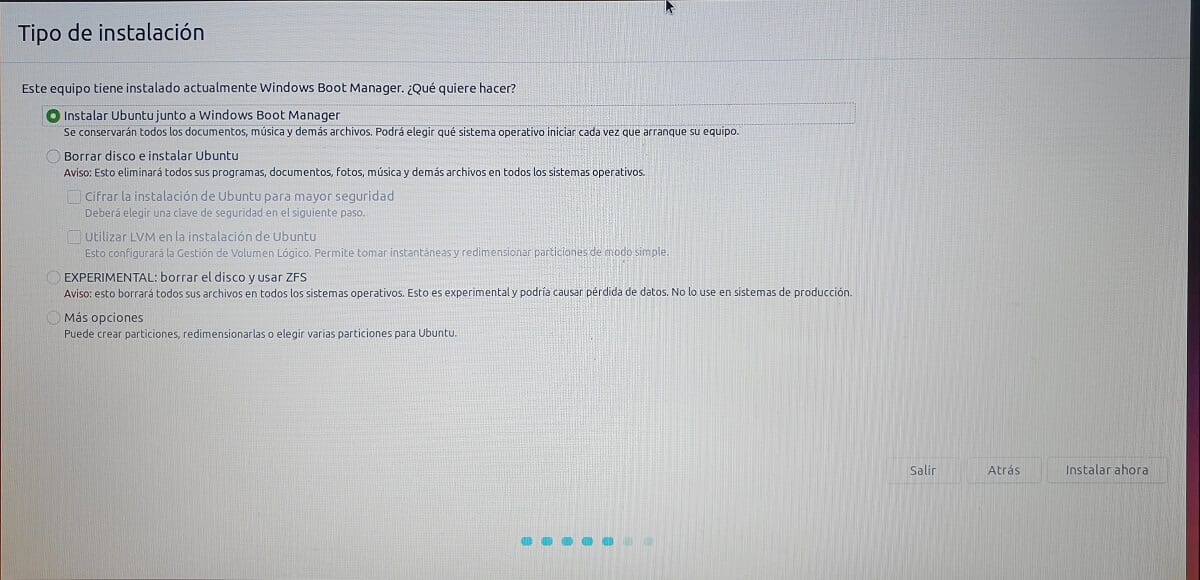

След като завършите тази стъпка, инсталацията на Ubuntu ще започне във фонов режим . Междувременно можете да попълните някои от настройките, като например регионалната конфигурация или информацията за администраторския акаунт. След това просто трябва да изчакате операционната система да се инсталира правилно.
След като това се случи, инсталационната програма ще ви помоли да рестартирате компютъра си и да извадите USB устройството или диска, който сте използвали за инсталиране на системата, и всичко ще бъде готово за работа.
Разменяйте между Ubuntu и Windows с Dual Boot
Най-вероятно Ubuntu винаги ще бъде операционната система, от която компютърът ви се стартира по подразбиране, което е препоръчително, тъй като след няколко секунди ще ви покаже прозорец без графичен интерфейс, така че да можете да използвате стрелките на клавиатурата, за да изберете Ubuntu или Windows 10 („Windows Boot Manager“).

Всеки път, когато стартирате компютъра си, ще се случва едно и също нещо и ще можете лесно да изберете предпочитаната от вас операционна система . Ако не го направите, пак би трябвало да можете да я промените, като получите достъп до разширените опции за стартиране в Windows 10 или чрез настройките на устройството за зареждане на дънната ви платка. Също така си струва да се отбележи, че и двете операционни системи могат да получават съответните си актуализации без никакви проблеми и дори можете да преинсталирате едната, без това да засяга другата.