

Дори и да имате компютър с Windows, може да имате и iPhone, iPad или iPod, който искате да управлявате от него, или акаунт в Apple Music или iTunes Store, който искате да използвате от компютъра си. В този случай, поради ограниченията на Apple, ще трябва да инсталирате приложение на компютъра си: iTunes.
В този случай, въпреки че е спряно от разработка на някои операционни системи, заслужава да се отбележи, че то все още работи перфектно на Windows и всъщност е единственото официално приложение на Apple, което ви позволява да синхронизирате с други iOS или iPadOS устройства, например. Следователно, инсталирането му е от съществено значение в такива случаи.
Как да изтеглите и инсталирате Apple iTunes на компютър с Windows 10
Първо, важно е да се отбележи, че процесът на инсталиране изисква следване на специфични стъпки, които варират в зависимост от вашата версия на Windows. Ето защо, ако имате Windows 8 или по-стара версия, препоръчваме да изтеглите ръчния инсталатор и да извършите инсталацията сами, както е показано в този урок.

Ако обаче вече имате инсталиран Windows 10 на компютъра си, можете да го изтеглите директно от Microsoft Store , което е много по-изгодно поради лекотата на инсталиране и изтегляне, както и простите актуализации, които не изискват рестартиране и са много по-бързи, тъй като се извършват автоматично директно от магазина за приложения.
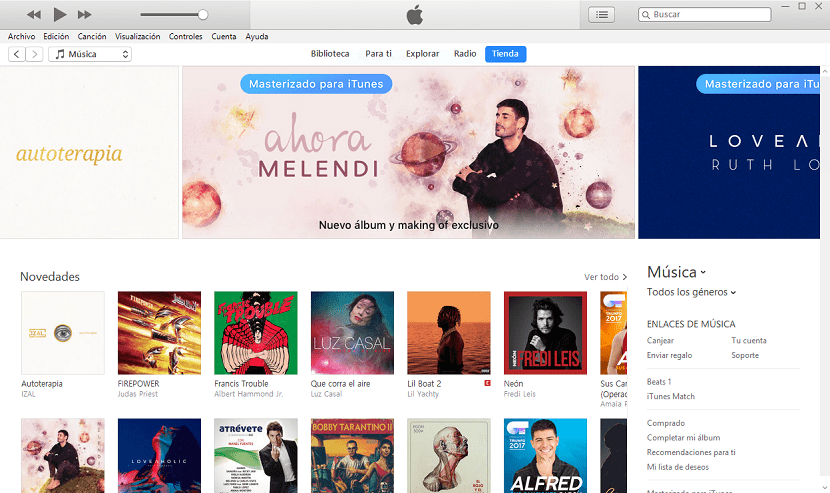
За да изтеглите и инсталирате iTunes на вашия компютър с Windows 10, просто отидете в Microsoft Store и го потърсете или следвайте връзката в края на тази статия и кликнете върху бутона „Изтегляне“ . След това програмата ще започне да се изтегля и инсталира автоматично. След като приключите, ще можете да получите достъп до iTunes и да го свържете с вашия Apple ID, ако желаете, както и да свържете вашия iPhone, iPad или iPod без никакви проблеми.