

Всеки път, когато трябва да форматираме компютъра си и да започнем отначало, много потребители се замислят два пъти за процеса. Освен че е дълга и отнемаща време процедура, тя често изисква да сме практически залепени за компютъра и да отговаряме на всеки въпрос, ако не искаме инсталацията да отнеме цял ден. За щастие, появата на Windows 10 доведе до значителна промяна в процеса на инсталиране, да не говорим за всички нови функции, които предлага в сравнение с предишните версии на Windows. Процесът на инсталиране е много прост и както Microsoft рекламира, дори малко дете с малко или никакви технически познания може да го направи.
Как да инсталирам Windows 10
Първото нещо, което трябва да имате предвид, е номерът на лиценза за Windows 7, 8/8.1, който вече е регистриран на сървърите на Microsoft . По този начин, когато бъдете подканени за ключа, ще трябва само да го въведете, дори и да не е за същата версия. Ако не сте надстроили през годината, в която Microsoft предлагаше безплатно, ще трябва да закупите лиценз или да го използвате без такъв. Единственият недостатък е, че в долния десен ъгъл винаги ще се появява известие, което ви моли да регистрирате вашето копие.
- Ако вече разполагаме с нашето DVD или USB с компютърно изображение под ръка, трябва да го въведем в нашия компютър и да го изключим. След това включваме нашия компютър и имаме достъп до BIOS, за да установим устройството, с което искаме да стартираме, или DVD, или USB, запазваме промените и излизаме от BIOS.
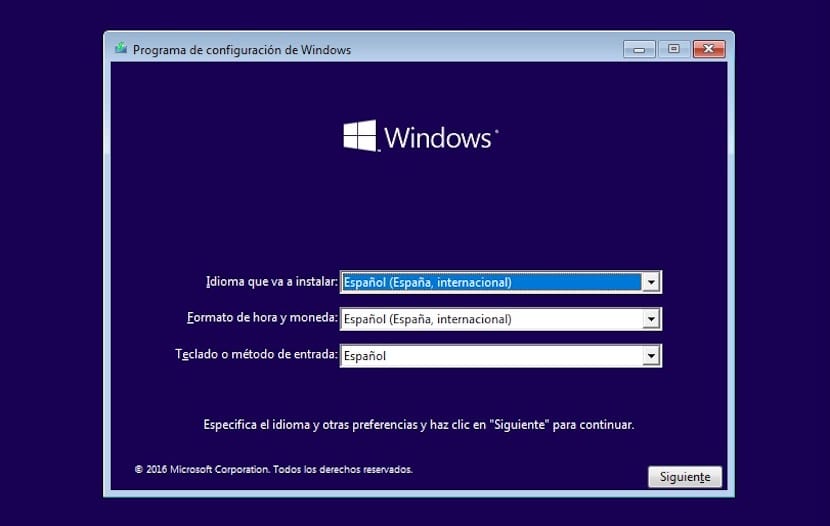
- След като рестартираме, компютърът ще открие устройството, където се намира операционната система, която искаме да инсталираме и стартиращият съветник ще стартира. На първо място, той ще ни помоли да изберем езика, часа и формата на валутата заедно с типа клавиатура, която ще използваме. В следващия прозорец ще щракнем върху Инсталирай сега.
- В следващата стъпка ние ще поиска продуктовия ключ. Ако нямаме под ръка, можем да кликнете върху Нямам продуктов ключ, за да се въведе по-късно.
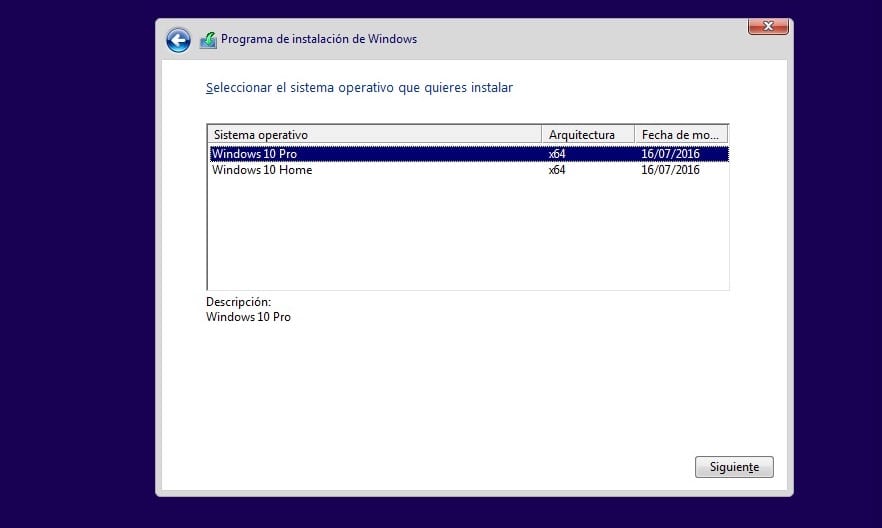
- Сега трябва да изберем версията, която искаме да инсталираме, което ще бъде в съответствие с вида лиценз, който имаме, версията Home или Pro.
- След това Microsoft ни показва лицензионните условия за Windows 10, ние поставяме отметка в квадратчето и ние приемаме условията на същото.
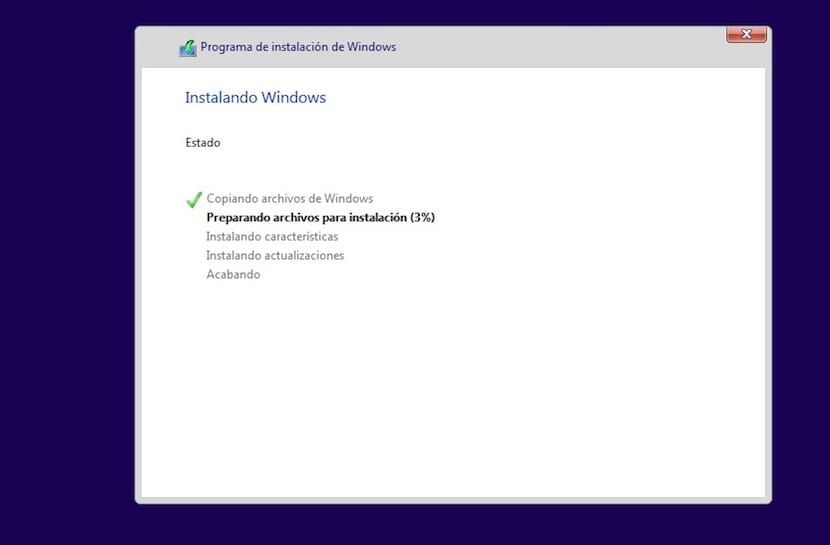
- В следващата стъпка щракнете върху нова инсталация и Windows 10 ще започне да копира необходимите файлове за инсталацията. Процесът може да отнеме известно време, но когато приключи, ще можем да се наслаждаваме на Windows 10 без проблеми.