

Преди време Telefónica de España постигна споразумение с популярната компания за сигурност McAfee, за да предложи безплатна допълнителна сигурност на клиентите на мобилни линии с договор и конвергентни пакети Movistar Fusión.
Тази допълнителна функция, наречена Secure Connection (Защитена връзка), се активира и след като бъде активирана, анализира целия трафик през мобилни данни и оптични или ADSL връзки на мрежово ниво, за да предотврати потенциално опасни връзки. Но има още: ако сте клиент на Fusion с активирана услуга, можете лесно да изтеглите антивирусната програма McAfee безплатно на всеки компютър с Windows или други операционни системи , както ще ви покажем.
Как да изтеглите безплатен антивирус McAfee за клиенти на Movistar Fusion
Първо, както споменахме, инсталацията изисква няколко специфични предварителни условия, които ще опишем подробно по-долу. Следователно е важно да отговаряте на тези изисквания, за да инсталирате Device Security безплатно . Също така, имайте предвид, че защитата, която предлага, е на McAfee и в този случай не е една от най-добрите опции . Поради тази причина, ако предпочитате да закупите различен антивирус за Windows, препоръчваме ви да разгледате тези с по-добра защита.

Изисквания за безплатна защита на устройството
Важно е да се отбележи, че тази оферта е налична само за клиенти на Movistar Fusión в Испания (клиентите с мобилен договор получават само защита на ниво мрежа). Ако това се отнася за вас, трябва да активирате услугата „Защитена връзка“ на вашия стационарен телефон, за да продължите да използвате услугата. Това ще позволи на Telefónica да анализира мрежовия трафик на вашата домашна оптична, ADSL или 4G връзка.
За да направите това, можете да получите достъп до тази връзка, където можете да я активирате, като влезете с вашите идентификационни данни като собственик на линията , както и да видите всички съответни подробности за услугата и да приемете договора, или можете да го направите директно през приложението. Ако имате някакви проблеми, можете да се свържете с нас чрез някой от наличните канали.
Изтеглете Device Security за Windows
След като изпълните предишните стъпки, ще трябва да получите достъп до уебсайта conexionsegura.movistar.es , който е администраторският панел за услугата. Там би трябвало да можете да видите различните атаки, управлявани от Secure Connection, но това, което трябва да направите, е да кликнете върху опцията Device Security отляво.

След това, вдясно, ще видите лицензите, които все още имате на разположение за изтегляне на Device Security. Имайте предвид, че има общо 5 лиценза, включени за устройства с Android, iOS, macOS и Windows, всички безплатни . Ако имате такъв, щракнете върху белия бутон „Изтегляне“, за да започнете.
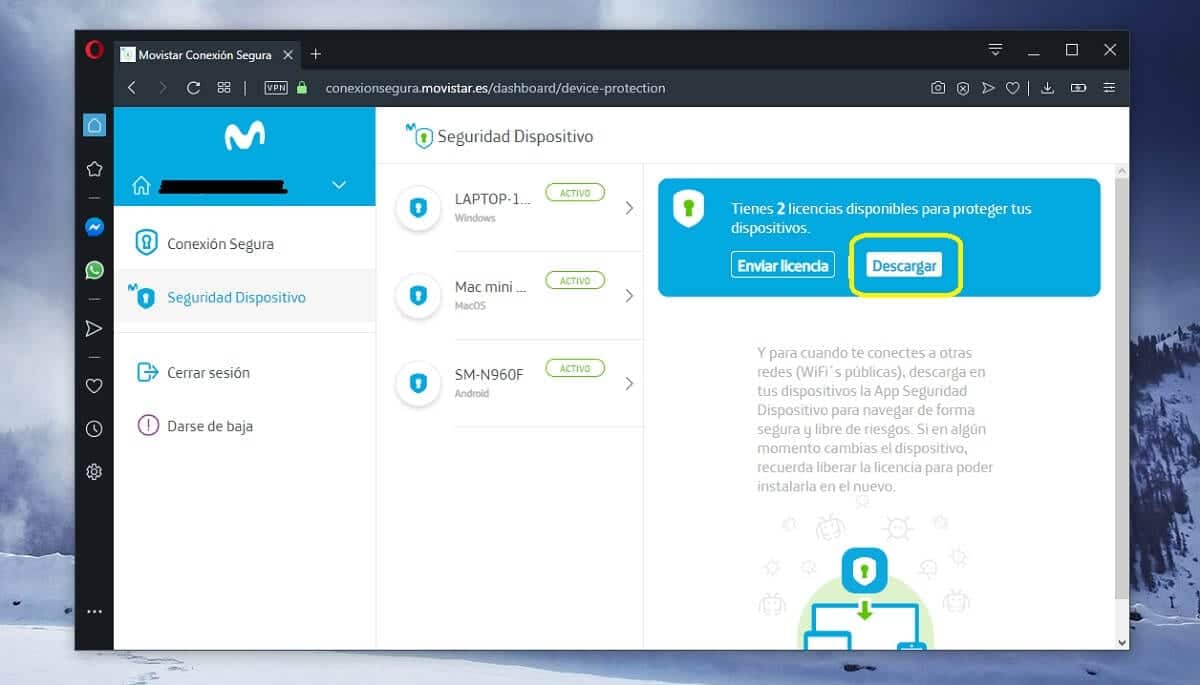
След това ще бъдете пренасочени към страницата за изтегляне на McAfee, където ще трябва да изберете операционната система Windows на вашия компютър. След това ще се покаже лицензионният код . Обикновено няма да ви е необходим, но е добре да го запишете, в случай че процесът на инсталиране го поиска. След като направите това, можете да приемете лицензионните условия и условията за поверителност на McAfee и Movistar и изтеглянето на инсталатора ще започне.
Инсталация и първи стъпки с Device Security
След като отворите инсталатора и му предоставите необходимите разрешения, ще видите, че той бързо започва да сканира компютъра ви за потенциални заплахи или несъвместимости . Например, може да ви предупреди, че трябва да премахнете програма или нещо подобно, за да продължите.
След това софтуерът за сигурност ще започне автоматично да се изтегля и инсталира през интернет . Този процес може да отнеме известно време в зависимост от скоростта на вашия компютър и интернет връзката. Въпреки това, не би трябвало да отнеме твърде много време, за да бъде готов за конфигуриране и защита.
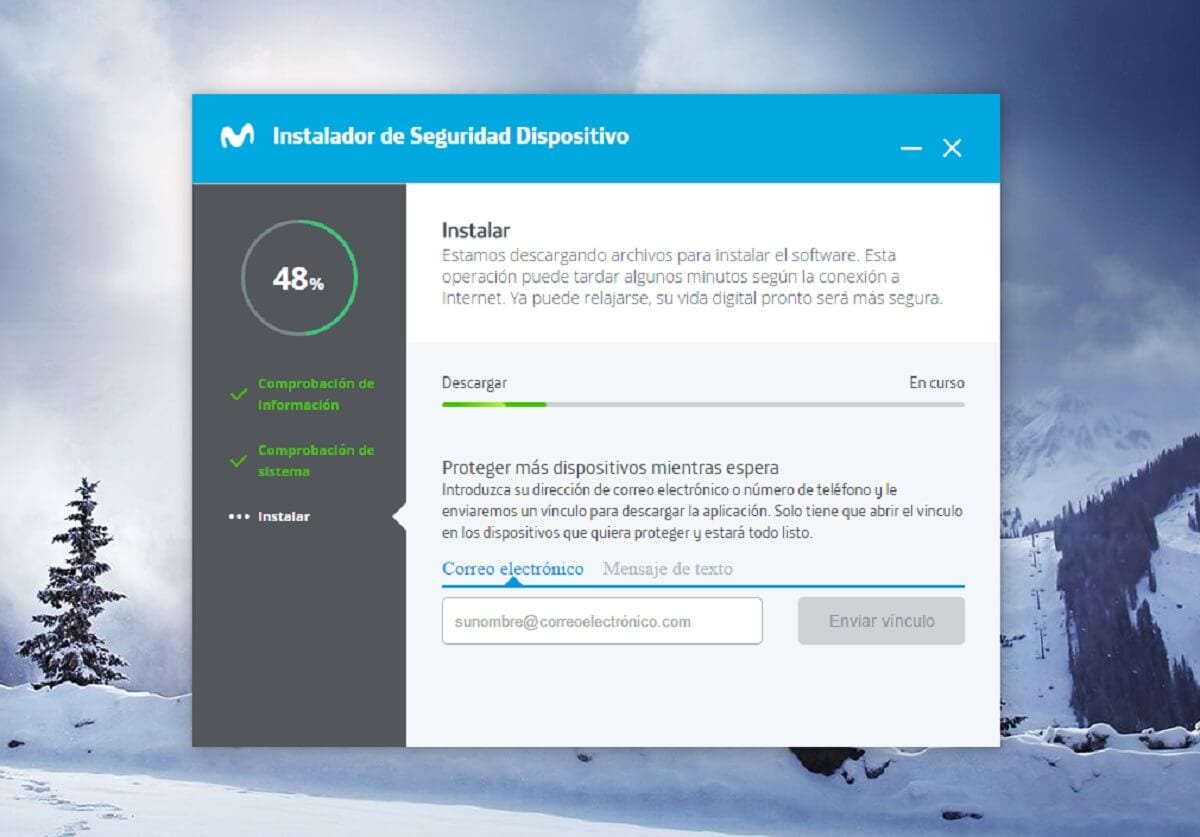
След като го инсталирате, ще видите, че въпросният антивирус е собствена разработка на McAfee, но с някои персонализации от оператора , като например промяна на логата и името на Device Security, както и на цветовете. Първия път, когато го отворите, ще бъде извършена бърза настройка и след това той би трябвало активно да защитава компютъра ви, естествено използвайки стандартните настройки за сигурност на McAfee.
Индекс