
В определени случаи може да се наложи да изтеглите ISO файл, съдържащ най-новата версия на Windows 10 , за да го инсталирате на вашия компютър, да го използвате на друг компютър, да го отворите във виртуална машина или за каквато и да е друга цел.
Ако обаче това е вашата ситуация, може би сте забелязали, че е малко сложно, като се има предвид, че ако имате една от най-новите версии на Windows и отидете на страницата за изтегляне на Microsoft за тази операционна система, ще откриете само, че можете да изтеглите „Инструмент за създаване на медии“. Въпреки това ограничение обаче, все още можете да създадете ISO файл на желаната от вас версия на Windows 10 на вашия компютър, като използвате същото приложение.
Как да изтеглите ISO на най-новата версия на Windows 10 с помощта на "Инструмент за създаване на медии" на Microsoft
Както споменахме, когато посетите уебсайта на Microsoft, виждате само опцията за изтегляне на „Инструмент за създаване на медии “, което се променя само ако не използвате Windows или имате инсталирана много стара версия на него. Като изтеглите този инструмент обаче, можете да създавате ISO файлове и с най-новите версии на Windows 10.
Изтеглете "Инструмент за създаване на медии" от официалния уебсайт
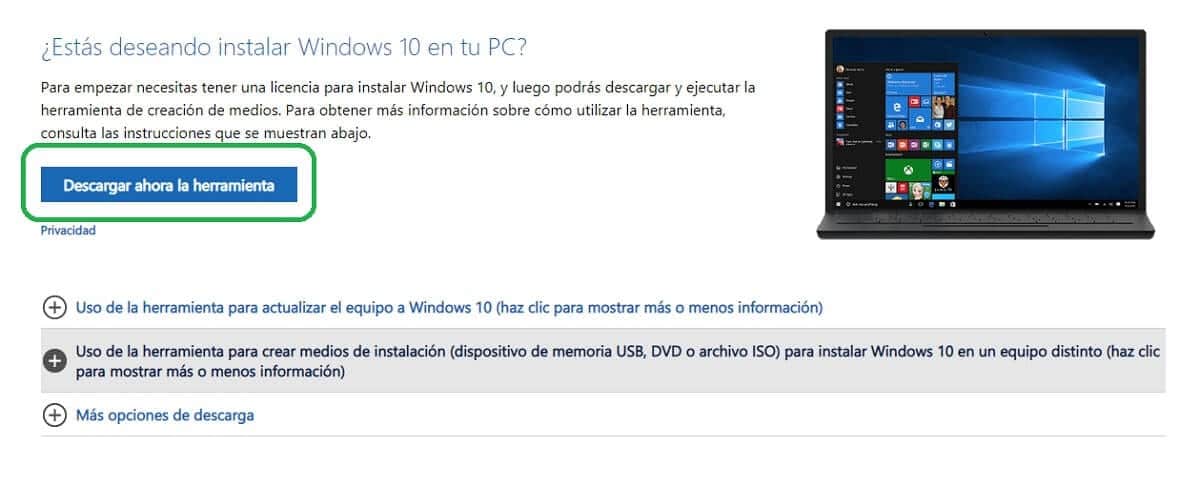
Първо, за да изтеглите този инструмент, който е от съществено значение за процеса, ще трябва да посетите официалния уебсайт за изтегляния на Microsoft, като използвате тази връзка . Там, освен различни опции за актуализиране на компютъра и други помощни програми, ще намерите бутона за изтегляне на инструмента в секцията за инсталиране на Windows 10.

Как да използвам инструмента за изтегляне на ISO файл
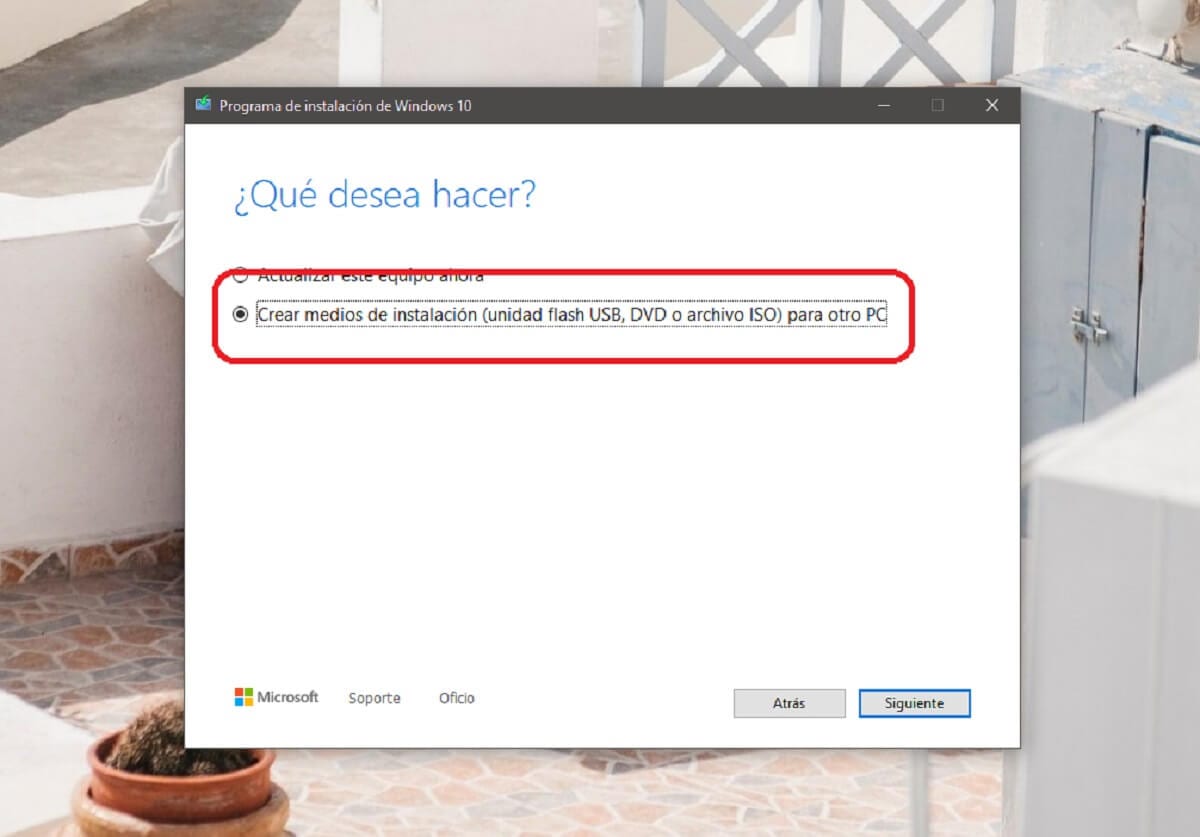
След като изтеглите инструмента, ще трябва да го отворите и след това да приемете лицензионните условия на Microsoft, за да продължите с изтеглянето на ISO образа на Windows 10. След няколко бързи проверки ще се появи нов прозорец, който ще ви попита дали искате да надстроите компютъра, който използвате, или да създадете инсталационен носител. Ако искате да създадете инсталационен носител, изберете опцията „Създаване на инсталационен носител (USB флаш устройство, DVD или ISO файл) за друг компютър“, независимо дали е за друг компютър или за вашия собствен.
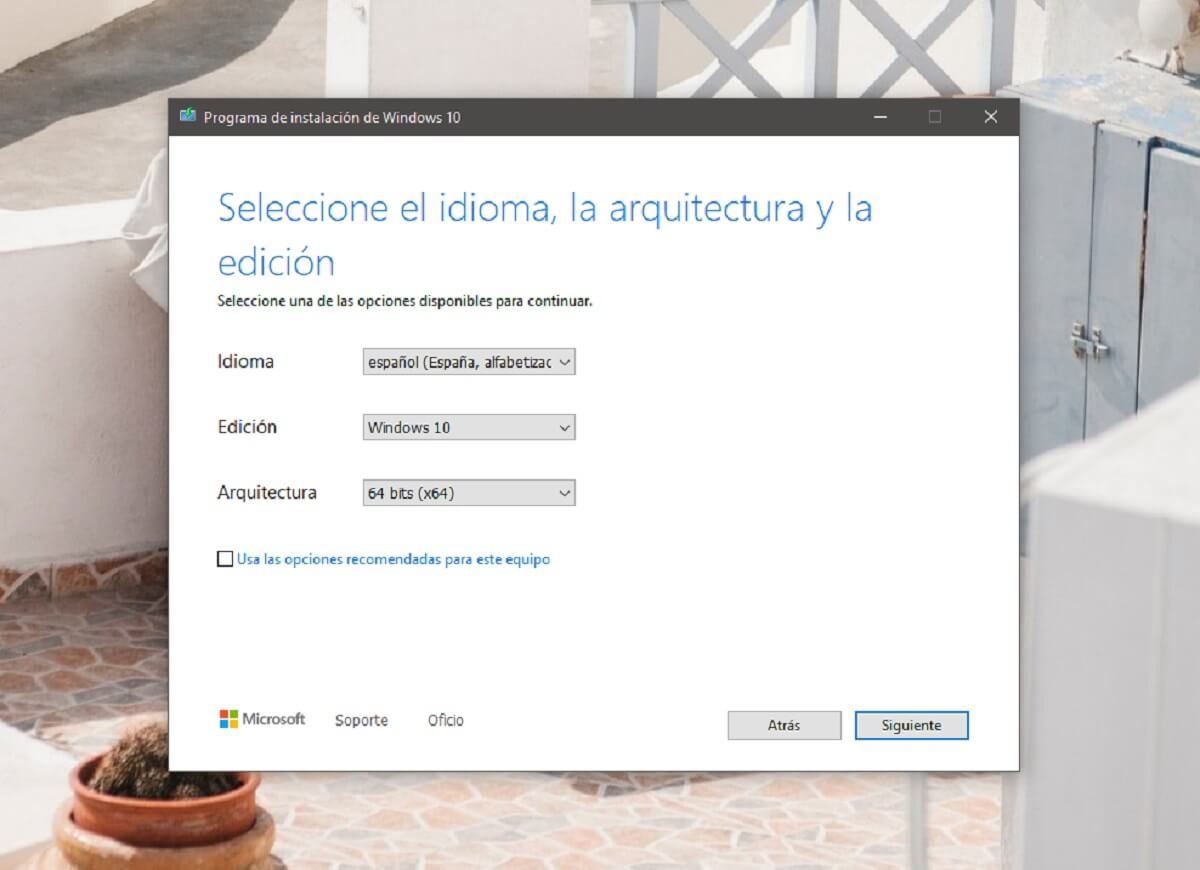
След това съветникът автоматично ще избере опциите за език, издание и архитектура за Windows 10 въз основа на вашия компютър. Ако желаете обаче, просто махнете отметката от опцията в долната част, за да промените различните параметри по ваш вкус . Особено важно е да изберете правилната архитектура, ако го инсталирате на друг компютър, което можете лесно да проверите, като следвате този урок . По подобен начин, ако не сте сигурни, можете да изберете опцията за изтегляне и на двете версии , което ви позволява да инсталирате тази, която ви е необходима или предпочитате, на вашия компютър.

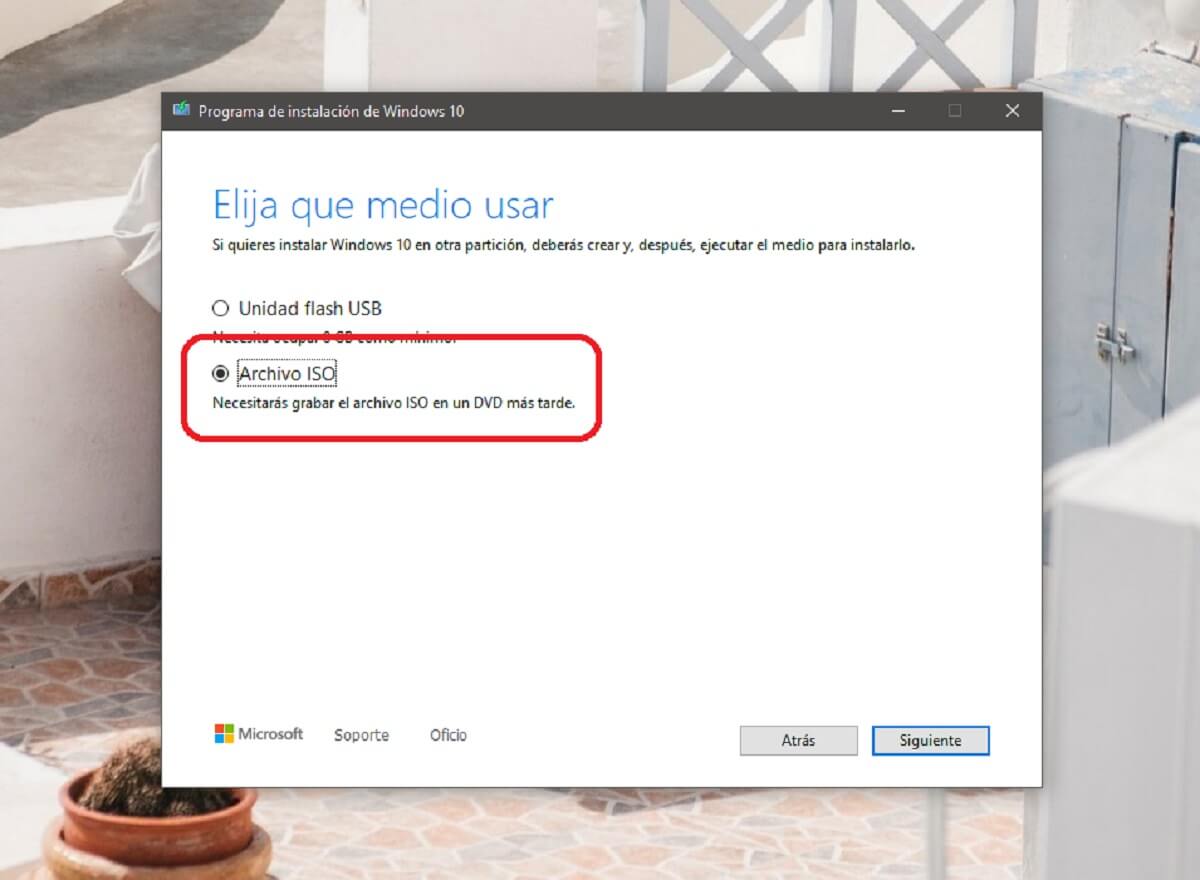
Накрая ще трябва да изберете къде искате да използвате Windows 10 , за да следвате правилно стъпките. Microsoft предлага две различни опции в зависимост от вашите предпочитания:
- USB флаш устройство: можете да изберете тази опция, ако искате това, след като ISO файлът от най-новата версия на Windows 10 бъде изтеглен, той ще бъде записан на USB стик или подобен. Имайте предвид, че можете също да изберете следващата опция и да го направите по-късно, въпреки че директното избиране в инструмента може да ви спести стъпки.
- ISO файл: когато изберете тази опция, съветникът ще ви покаже файловия изследовател, за да можете да изберете местоположение и когато направите това, ще започне изтеглянето на ISO файла, който ще бъде запазен, където пожелаете. След това можете да го монтирате на вашия компютър, да го използвате на виртуална машина или да го запишете на DVD или USB устройство, ако желаете. използвайки някаква програма като Rufus.

След като изпълните тези стъпки, вашият ISO файл ще бъде готов за употреба, където пожелаете . По подобен начин, в някои случаи Windows може да изисква да въведете лиценз, за да изтеглите операционната система. Ако случаят е такъв, не се притеснявайте, тъй като можете временно да използвате един от общите продуктови ключове или просто „Няма намерени продукти “ .
Индекс