

Понякога може да се наложи да получите ISO файл на инсталационната програма на Windows 10, независимо дали за вашия собствен компютър, за да поправите повреден компютър, да го инсталирате във виртуална машина или по подобни причини. Въпреки че изтеглянето на ISO файл на най-новата версия на Windows 10 е много лесно с помощта на инструмента за създаване на медии от друг компютър с Windows , тази опция в момента не е налична.
И работата е там, че не винаги имате друг компютър с Windows на разположение за това. Понякога това може да е Mac, устройство с Android, всяко друго устройство или дори компютър с версия на Windows, по-стара от Windows 7, която е несъвместима с този инструмент. Ако това е вашият случай и имате нужда от ISO файл на Windows 10, просто следвайте тези стъпки.
Как да получите безплатно официален Windows 10 ISO без компютър с Windows
Както споменахме, в този случай получаването на официалния ISO образ е напълно безплатно , както и инсталирането на операционната система, а Microsoft също така позволява изтеглянето на последната версия на официалната операционна система в ISO формат, дори ако нямате компютър с Windows.
За да изтеглите ISO файловете, първо трябва да посетите официалния уебсайт на Microsoft за изтегляне на ISO файлове чрез тази връзка . Обърнете внимание, че ще можете да изтеглите ISO файловете директно само ако компютърът ви не работи с Windows 7, Windows 8 или Windows 10. Ако това не е така, ще трябва да следвате този друг урок.

След като сте на тази страница, ще се появи малко падащо меню с различните издания на операционната система, достъпни за изтегляне . Имайте предвид, че ще бъдат налични само най-новите версии на Windows 10. Изберете тази, от която се нуждаете за вашия компютър, и след това щракнете върху бутона „Потвърди“. След това ще трябва да повторите същите стъпки, за да изберете езика на системата си.
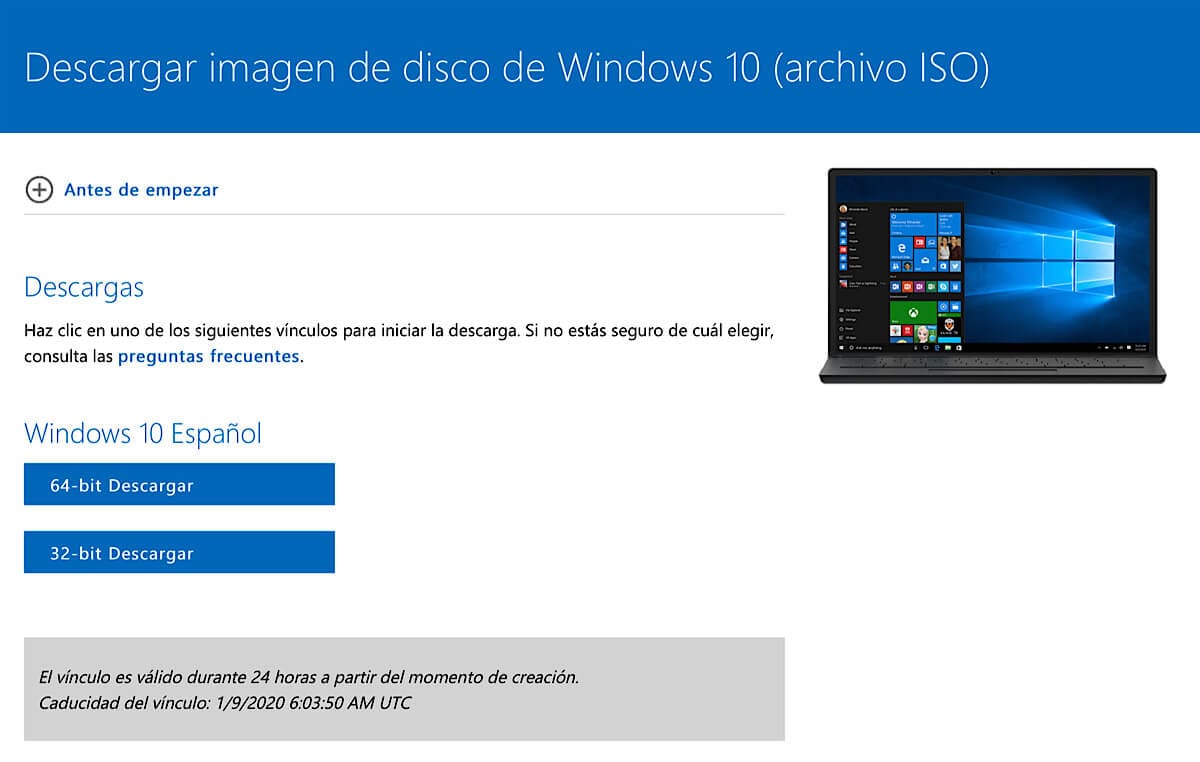
След като направите това, изтеглянето ви ще бъде обработено и ще трябва само да изберете дали ви е необходима 32-битова или 64-битова версия . Просто щракнете върху желания бутон и изтеглянето на ISO файла ще започне автоматично. Имайте предвид, че времето за изтегляне ще варира в зависимост от скоростта на вашата интернет връзка.

Накрая, в зависимост от това къде планирате да използвате Windows 10, ще трябва да запишете файла на USB устройство или DVD . Също така, имайте предвид, че може да ви е необходим продуктов ключ, когато инсталирате операционната система; можете да използвате общ ключ или да изберете „ Няма намерени продукти “ .