

В света на виртуализацията на операционните системи Windows има множество програми, които могат да бъдат много полезни за създаване на нови среди. Най-известната, поради безплатната си достъпност и значителните си предимства, е VirtualBox . Съществуват обаче и много други подобни програми, които могат да помогнат, а една от тях е VMware Workstation Pro.
Тази друга програма е платен софтуер, използван предимно в бизнеса, но можете да я използвате без никакви проблеми и на вашия компютър с Windows. Затова ще ви покажем как да изтеглите най-новата версия на VMware Workstation Pro за Windows и да я активирате с вашия лиценз или да използвате включения пробен период.
Така че можете да изтеглите, инсталирате и активирате VMware Workstation Pro на Windows
Изтеглете последната версия на VMware Workstation Pro безплатно
Както споменахме, много е важно да се има предвид, че това е платена програма, а не безплатна . Можете да се насладите на безплатен пробен период за няколко дни с всички функции и функционалности, но след като този период изтече, ще можете да платите само за да продължите да използвате програмата.
Въпреки това, ако желаете да започнете да инсталирате VMware Workstation Pro, трябва да отидете на официалната страница за изтегляне чрез тази връзка , която ще ви отведе до страницата за изтегляне на най-новата версия . Отляво можете да изтеглите и предишни версии, ако желаете, като процесът ще бъде същият.

На същата страница ще трябва да изберете изтеглянето на софтуер за Windows . Следващата страница ще покаже най-новата налична версия в таблица в долната част, заедно с бутон за изтегляне, върху който ще трябва да кликнете. За да направите това, VMware изисква да се регистрирате или да влезете в акаунт в My VMware . Не се притеснявайте, регистрацията е безплатна, но ще ви е необходима, за да изтеглите най-новата версия.
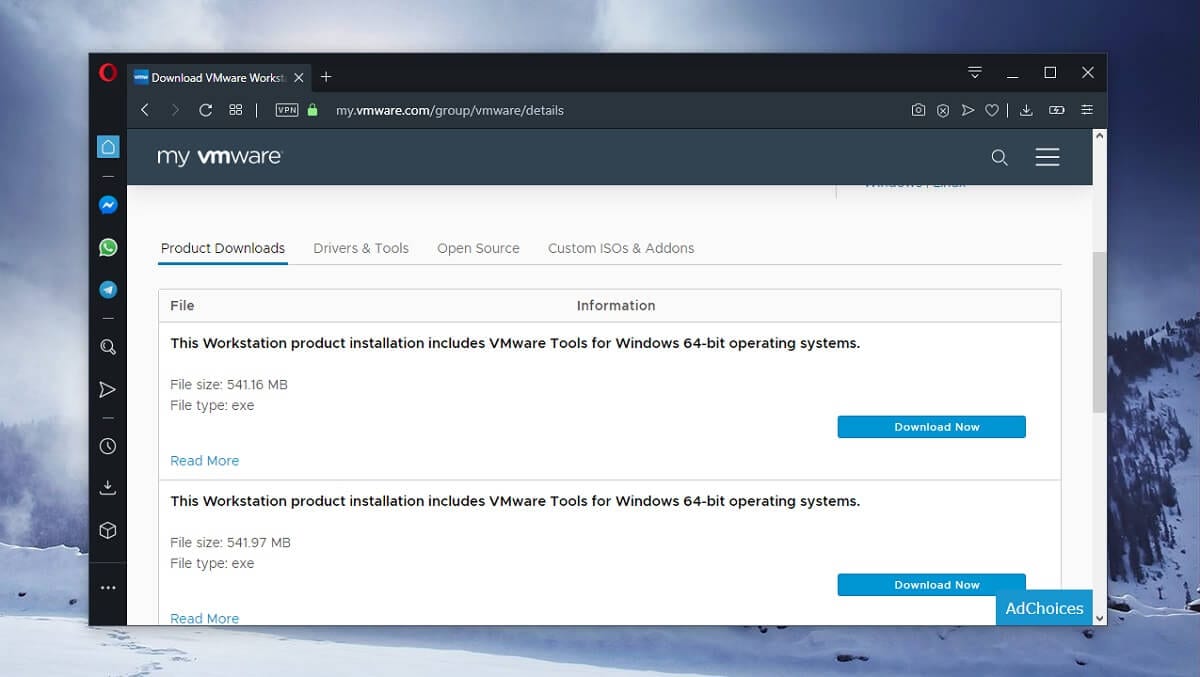
След като направите това, всичко, което трябва да направите, е да приемете Лицензионното споразумение с крайния потребител (EULA) , за да изтеглите официално софтуера безплатно от уебсайта. Просто щракнете върху бутона „Приемам“ и изтеглянето на най-новата версия на VMware Workstation Pro за Windows ще започне автоматично във вашия браузър.

Инсталиране и активиране
Инсталаторът е подобен на всеки друг инсталатор на програми. Ще трябва да конфигурирате някои опции , като например дали искате да получавате актуализации на програмата, да инсталирате допълнителни драйвери или да участвате в програмата за надграждане на VMware. Процесът на инсталиране може да отнеме малко повече време в зависимост от вашия компютър, тъй като е необходимо да се инсталират мрежови адаптери и подобни компоненти, за да функционира правилно. Може да видите и допълнителни прозорци на инсталатора, но не се притеснявайте, това е нормална част от инсталирането на виртуални устройства на вашия компютър с Windows. Може също да се наложи да рестартирате компютъра си, за да завършите процеса.
След като инсталацията приключи, при първия ви достъп до програмата ще се появи малък прозорец за активиране . Там можете да избирате между въвеждане на лицензионен ключ, ако вече сте закупили такъв, или използване на 30-дневния безплатен пробен период на VMware Workstation Pro, който ще бъде присвоен на вашия My VMware акаунт за проверка.
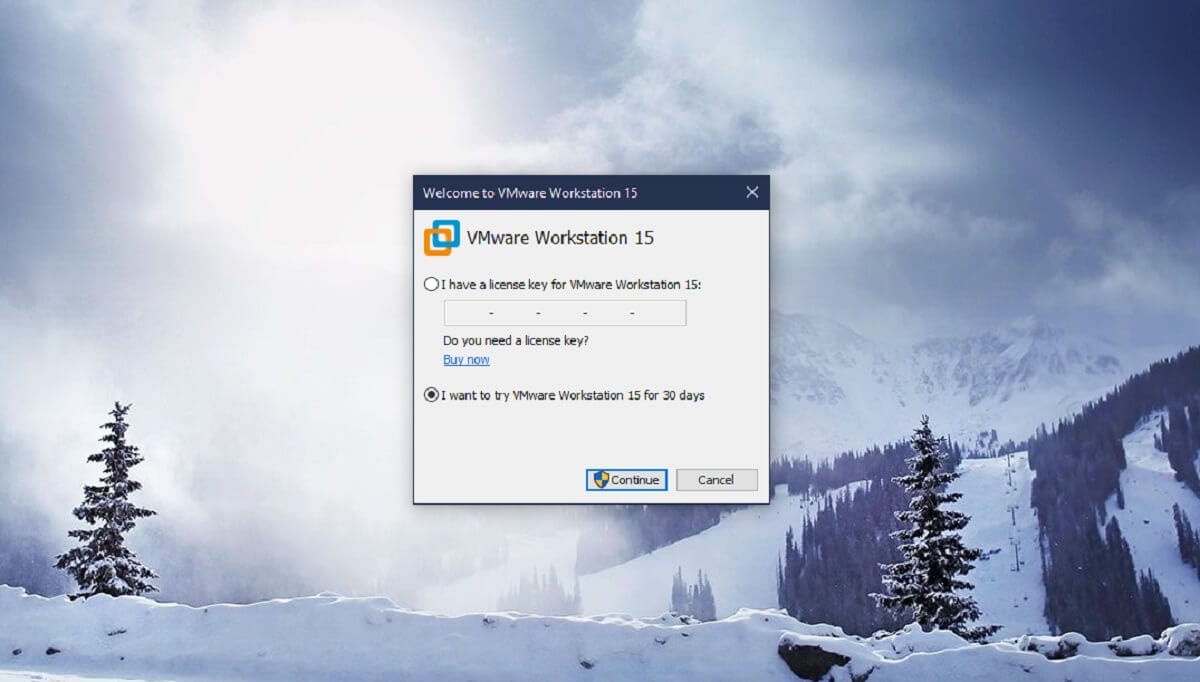

Ако имате нужда от лиценз, винаги се препоръчва да го закупите от официалния магазин на VMware , тъй като това ще ви помогне да избегнете онлайн измами и подобни проблеми. Като алтернатива, можете първо да използвате неограничения 30-дневен пробен период. Ако все още имате нужда от VMware Workstation Pro на компютъра си след това, можете да закупите лиценз и да го свържете с програмата, като по този начин я активирате законно.
Индекс