

Голяма част от потребителите на Windows са хора, които предпочитат старите начини. Това може да е една от причините, поради които Windows XP, операционна система, пусната преди повече от 14 години, отказва да изчезне. Както се казва в компютърните науки (и други области), „ако не е счупено, не го поправяй“. Хората не обичат да сменят операционните системи, въпреки че понякога е възможно да изтеглите ISO образа на Windows 10 или други версии на системата безплатно.
Честно казано, Windows Vista не беше една от най-добрите операционни системи, пускани някога от Microsoft. Много потребители се оплакваха от Windows XP, казвайки, че както често се случва, „Windows Vista направи XP да изглежда добре“, визирайки факта, че визуалните промени трансформираха една напълно функционална система в нещо много различно и не много популярно. Но Microsoft имаше решение под формата на актуализация, която в крайна сметка решиха да пуснат като напълно независима операционна система: говорим за Windows 7.
Windows 7 беше първата операционна система, за която можехме да изтегляме ISO образи безплатно. Това беше възможно благодарение на страница, създадена от Microsoft за тази цел. Но годините минаха, а с тях и операционните системи. ISO образът на Windows 7 беше последван от Windows 8, а сега и от Windows 10, който все още е с нас и значително подобри производителността, дори на компютри с по-ограничени ресурси. Проблемът за потребителите, които предпочитат Windows 7, е, че Microsoft неусетно ни притиска да използваме най-новата им операционна система, така че, не е изненадващо, премахна връзките за изтегляне на Windows 7.
Windows 10 ISO е безплатен за изтегляне
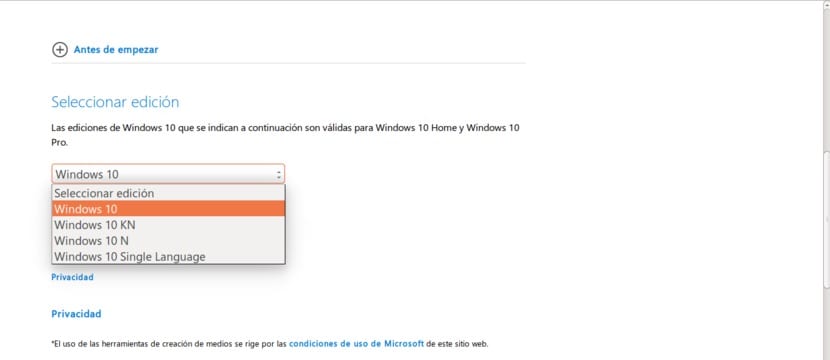
Добрата новина е, че Microsoft взе същото решение с най-новата си операционна система, както направи с Windows 7, като направи ISO образи на Windows 10 достъпни за изтегляне (поне към момента на писане) . Налични са четири различни версии на Windows 10, всички за изданията „Home“ и „Pro“, общо осем.
Разлики между Windows 10 Home и Windows 10 Pro
Преди да започнем да говорим за четирите вида ISO изображения на Windows 10, налични на страницата на Microsoft, отворена за този повод, трябва да обясним разликите между Windows 10 Home и Windows 10 Pro :
- Windows 10 Начало Това е основният вариант на Windows 10. Като версия за „влизане“ можем да заключим, че той има някои ограничения, като възможността за зареждане на бизнес приложения. За това ще ви е необходима версията Pro.
- Windows 10 Pro Това е версия, която, както бихме могли да очакваме, има всички функции, налични във версията Home, но предлага усъвършенствани инструменти за свързване и поверителност, като присъединяване към домейн, управление на групови правила, Bitlocker, Internet Mode в Internet Explorer (EMIE), Assigned Access 8.1 , Отдалечен работен плот, клиент Hyper-V и директен достъп. За да стане по-ясно, можете да разгледате следната таблица.
| функции | Windows 10 Начало | Windows 10 Pro |
|---|---|---|
| Стартово меню | Да | Да |
| Кортана | Да | Да |
| Енергоспестяващ | Да | Да |
| Windows Update | Да | Да |
| Кортана | Да | Да |
| Windows Здравейте | Да | Да |
| Виртуални бюра | Да | Да |
| Snap Assist | Да | Да |
| Continuum | Да | Да |
| Microsoft Edge | Да | Да |
| Шифроване на устройството | Не | Да |
| Присъединяване към домейн | Не | Да |
| Групово управление на политиката | Не | Да |
| Bitlocker | Не | Да |
| Отдалечен работен плот | Не | Да |
| Паспорт на Microsoft | Да | Да |
| Охрана на устройства | Не | Да |
Windows 10
Както можете да си представите, Windows 10 е пълната версия , тази, която се предлага с (почти) всеки компютър, който купувате от който и да е магазин. Това включва всички приложения на Microsoft без изключение. Това би трябвало да е опцията, която всеки потребител избира.
Windows 10 N
Windows 10 N е европейската версия на специално издание на най-новата операционна система на Microsoft, която включва всички основни функции, но по подразбиране не разполага с друг софтуер, като Windows Media Player и свързани технологии. Липсващите приложения или функции, в допълнение към гореспоменатия Windows Media Player, включват Музика, Видео, Диктофон и Skype. Както можете да си представите, това може да е проблем, тъй като някои файлове не могат да бъдат преглеждани или възпроизвеждани, но това може да се реши чрез инсталиране на съвместим софтуер.
Windows 10 KN
Windows 10 KN е същият като N изданието, но за Корея . В тази версия също липсват Windows Media Player, Music, Video, Voice Recorder и Skype, но може да се инсталира всяко съвместимо приложение, тъй като няма ограничения.
Единичен език на Windows
Както подсказва името му, Windows Single Language е версия, която включва само един език , който ще трябва да изберете по време на изтеглянето. Може да е добър начин да спестите място, но не бих рискувал. Кой знае кога може да ви потрябва допълнителен език, нали? По-добре предпазливо, отколкото съжалявай.
Как да изтеглите ISO изображения Windows 10
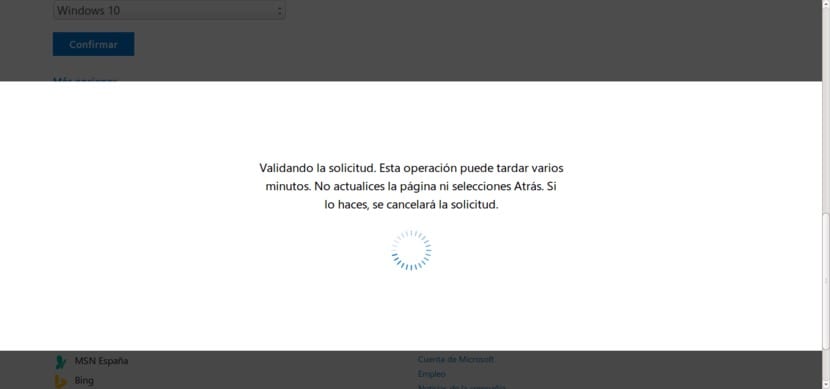
Изтеглянето на ISO изображения на Windows 10 е много лесно. Просто трябва да знаете къде да ги намерите, но тук ще ви покажем целия процес, за да ви улесним.
- Първото нещо, което трябва да направим, е да отидем на уебсайта на Windows 10 ISO.
- Първото нещо, което ще видим веднъж на страницата, ще бъде възможността изберете издание. Просто трябва да покажем менюто и да изберем това, което предпочитаме. В нашия случай, ако не искаме ограничения, ще изберем Windows 10 и ще игнорираме изданията „N“ и „KN“. Ако трябва да инсталирате търговска или ограничена версия, трябва да изберете изданието „N“ в Европа.
- Когато щракнем потвърждавам, ще видим прозорец като следния. Трябва само да изчакаме няколко секунди, докато се зареди.
- Когато се зареди, трябва да повторим предишната операция, но този път да изберем нашия език. Показваме менюто и избираме „Испански“, ако това е езикът, на който искате да имате своя Windows 10.
- Ще видим прозорец за валидиране, така че ще чакаме отново.
- Накрая ще стигнем до нов прозорец, в който ще можем изтеглете ISO образ Windows 10. Остава да изберем дали искаме опцията за Windows 10 32-битова или 64-битова. Нормалното е 64-битово, но има и по-ограничени компютри, които са 32-битови. Изберете според предпочитанията на всеки потребител. Както можете да видите, връзките за изтегляне ще бъдат достъпни само за 24 часа.
Къде се запазва Windows 10 ISO
След като сме изтеглили ISO образа, може би се чудим къде е запазен. Отговорът е: в папката, която сме избрали по време на изтеглянето . Така че, ако ни потрябва по-късно, можем просто да го отворим.
Как да инсталирам Windows 10 от USB
Не съм използвал CD от над 10 години. Преди това разархивирах ISO файлове на игри и ги инсталирах директно от операционната система. Сега правя всичко чрез USB, включително инсталирането на почти всяка операционна система. Windows 10 може да се инсталира от USB устройство , но първо ще трябва да създадем такова. Процесът е прост, но както всичко останало, трябва да знаете как или в този случай коя програма да използвате. За да създадете стартиращо USB устройство с Windows 10, ще трябва да направим следното:
Изтегляне и конфигуриране на WinToFlash
- Да отидем на Страница WinToFlash и изтеглете инструмента си.
- Ние отваряме WinToFlash. Използвал съм версията, която казва Novicorp WinToFlash Lite [Стартиращият USB Creator] 1.4.0000 Преносим.
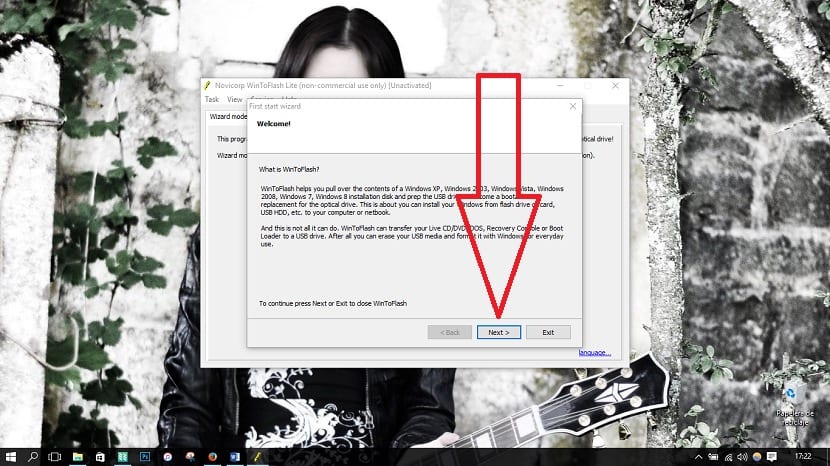
- Сега трябва да го конфигурираме. Ще го направим, като следваме какво показват тези скрийншотове: В първия прозорец щракваме върху "Напред".
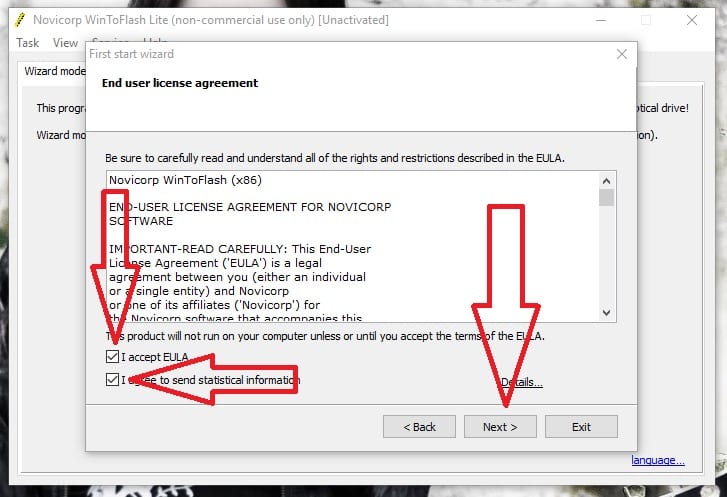
- В следващия отбелязваме „Приемете EULA"И"Съгласен съм да изпращам статистическа информация”И ние кликваме върху„Напред”. В следващия прозорец избираме безплатния лиценз и след това кликваме върху „Напред".

- След това ще видим съобщение, което е цената за неплащане за създаване на нашия стартиращ USB с Windows.
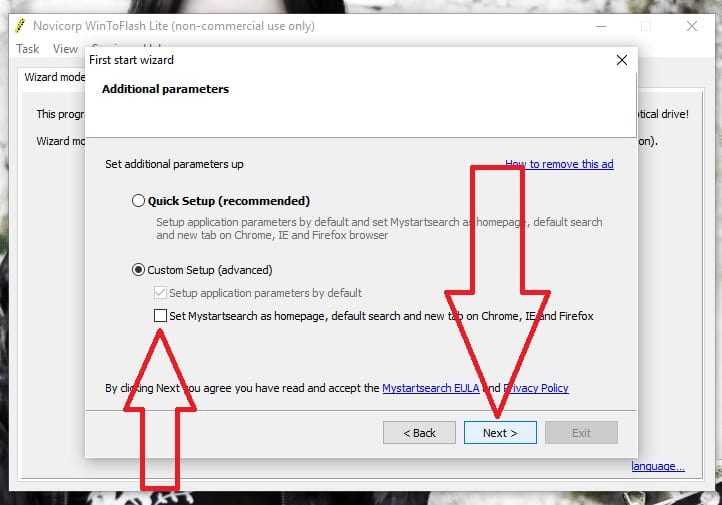
- Изчакваме и след това щракваме отново върху „Напред”. Следващият прозорец е МНОГО ВАЖНО: трябва да изберем "Персонализирана настройка (разширена)”За да ни попречи да променяме търсачките в нашите уеб браузъри. Това е нещо, което се пренебрегва в много инсталации на безплатен софтуер и това ни добавя търсачка, когато просто искаме да създадем USB Bootable. Премахваме отметката от квадратчето и кликваме върху „Напред".
Как да създадете Windows стартиращ USB с WinToFlash
След като WinToFlash е конфигуриран, трябва да създадем нашето стартиращо USB устройство с Windows 10. Ще направим това, като следвате следните стъпки:
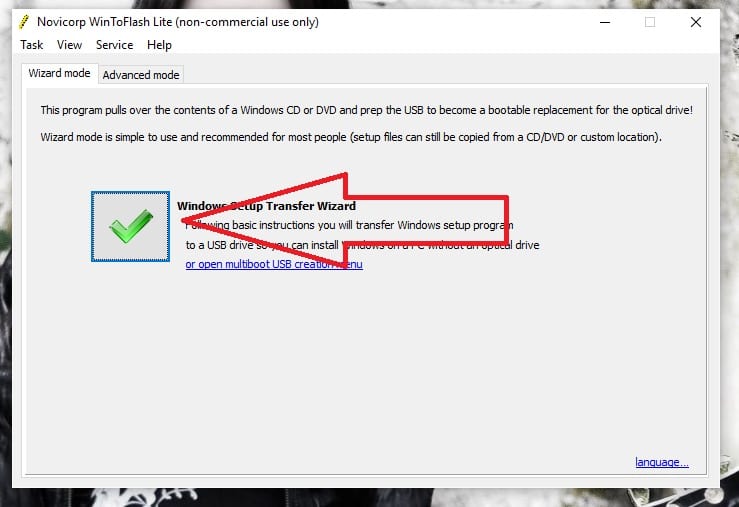
- Щракваме върху зеленото "V", за да стартираме съветника.
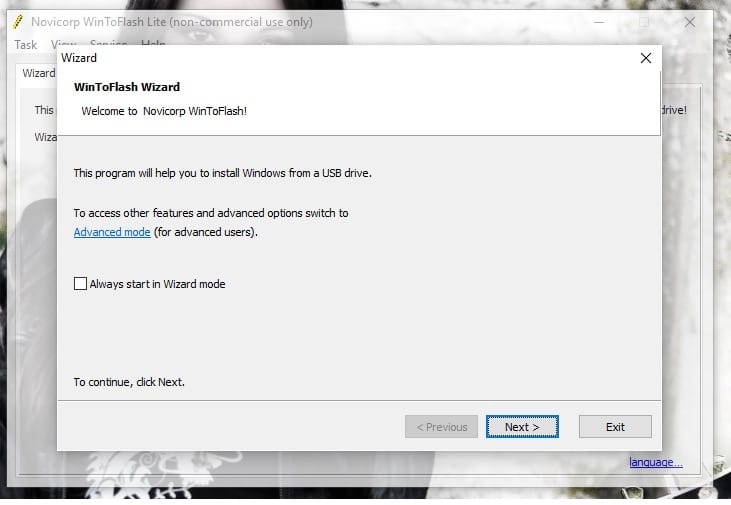
- В следващия прозорец щракваме върху "Напред”. Ако искаме съветникът да се отваря винаги всеки път, когато стартираме WinToFlash, можем да поставим отметка в квадратчето. Предпочитам да го избирам всеки път, за това какво може да се случи.
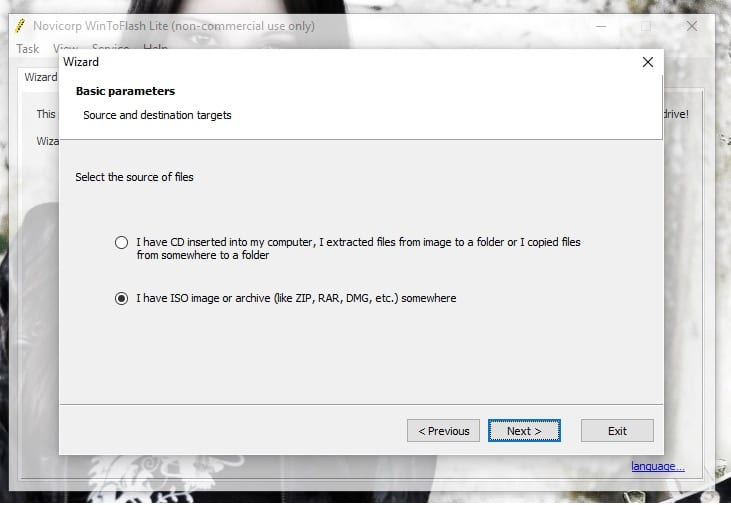
- В следващия прозорец избираме опцията "Имам ISO iage или архив (като ZIP, RAR, DMG и т.н.) и кликнете върху "Напред".
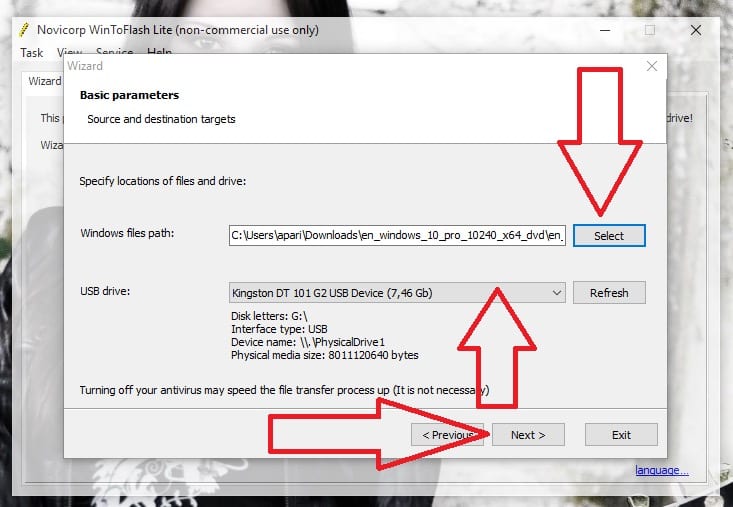
- В следващия прозорец трябва да: 1- Изберете Windows 10 ISO че изтегляме от официалния уебсайт на Microsoft; 2- Изберете pendrive, където ще създадем стартиращия USB. 3- Щракнете върху „Напред"да напредва.
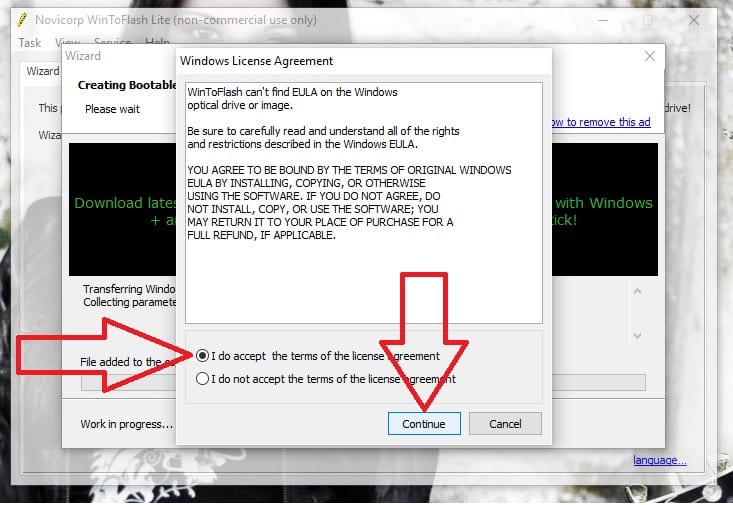
- В следващия прозорец отбелязваме полето, което казва „Приемам условията на лицензионното споразумение„И след това щракваме върху„Продължете".
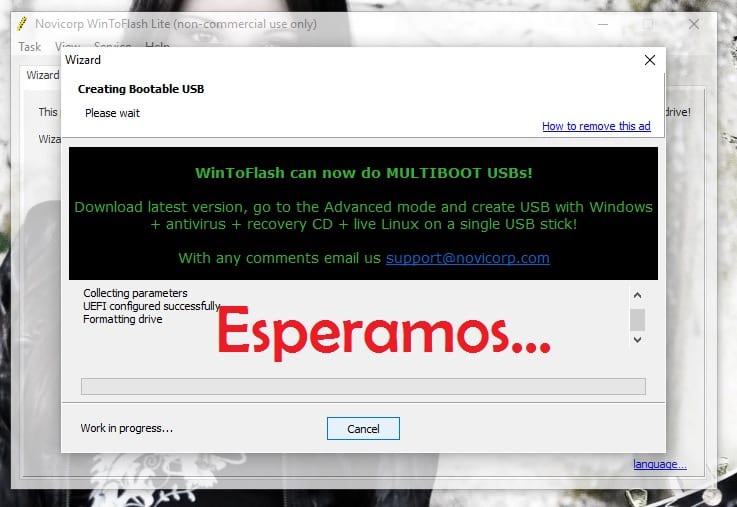
- И накрая изчакваме процесът да приключи.
Сега остава само да инсталираме Windows 10. Инсталирането на система от USB устройство не се различава от инсталирането от CD или DVD. Единствената разлика е, че трябва да конфигурираме компютъра си да се стартира от USB устройството . Това се прави чрез BIOS на компютъра. Трябва да намерим секцията „Boot“ и там или да променим реда на зареждане, така че първо да се чете USB устройството, след това CD-то и накрая твърдият диск (често наричан флопи устройство), или да активираме опция, която много компютри имат, която ни позволява да изберем устройството за зареждане, като натиснем F2 или някой от другите клавиши Fx. След зареждане процесът е същият както винаги.
Успяхте ли да изтеглите и инсталирате ISO образа на Windows 10 от официалния линк? Чувствайте се свободни да споделите опита си с нас.
Докато изтегляте ISO образа на Windows 10, за да го инсталирате на компютъра си, може би ще ви е интересно да научите как да деинсталирате програми в Windows 10. Има традиционни методи, които все още работят, но има и нови начини за премахване на приложения от компютъра ви.
Индекс
- 1 Windows 10 ISO е безплатен за изтегляне
- 2 Разлики между Windows 10 Home и Windows 10 Pro
- 3 Windows 10
- 4 Windows 10 N
- 5 Windows 10 KN
- 6 Единичен език на Windows
- 7 Как да изтеглите ISO изображения Windows 10
- 8 Как да инсталирам Windows 10 от USB
- 9 Изтегляне и конфигуриране на WinToFlash
- 10 Как да създадете Windows стартиращ USB с WinToFlash