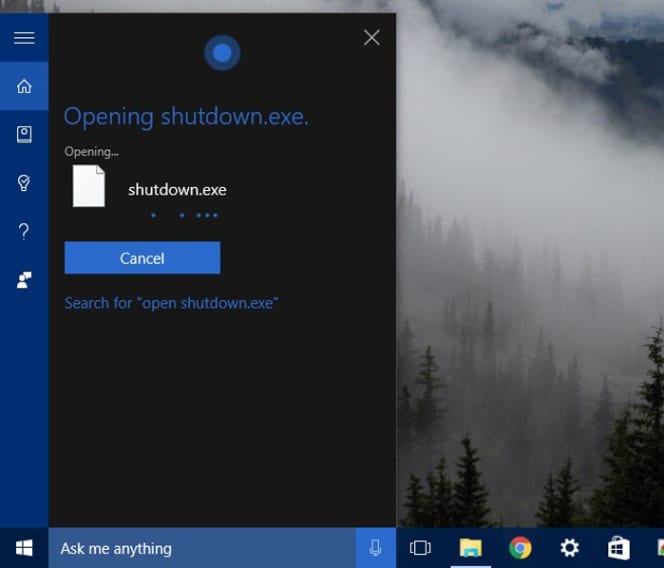
Интегрирането на глас във виртуалните асистенти е революция през този век, като значително улеснява взаимодействието с потребителите. Нещо, което беше немислимо преди години - да говориш с компютър и той да разбира какво казваме - сега е толкова естествено и широко разпространено, че почти всички системи интегрират някаква форма на този тип агент. Windows 10 видя дебюта на Cortana , изкуственият интелект от играта Halo, който революционизира операционната система и елиминира необходимостта от извършване на ежедневни задачи с клавиатура или мишка.
Сред функциите му са търсенето в интернет, прогнозата за времето или резервирането на билети за представления, но има и други. Като говорим с него, можем да направим изключването на компютъра си просто още една задача, която да делегираме на този виртуален помощник. Възползвайте се от този трик, който ви показваме, и ще можете да извлечете още повече от функциите на вашия компютър.
Първо, трябва да създадем гласова команда, за да може Cortana да изключва компютъра ни. Няма никакъв трик в това; просто е въпрос на създаване на пряк път към правилната папка. За да направим това, ще отидем по пътя C:\Users\User Name\AppData\Roaming\Microsoft\Windows\Start Menu\Programs , където User Name е потребителското име, което имате на вашия компютър с Windows 10.
В тази папка щракнете с десния бутон и създайте пряк път . В полето, указващо местоположението на файла, въведете следната команда: ` shutdown.exe -s -t 60`. Заместващият знак `-t 60` показва таймер за обратно броене в секунди за изключване. Можете да премахнете тази стойност, ако искате устройството да се изключи незабавно, или да я промените, ако времето не е подходящо. Както може би сте забелязали, задаването на нова стойност, като 30, ще съкрати времето за изключване. Накрая, дайте име на командата , което след това ще кажете на Cortana да изпълни за изключването. Използвайки варианти на тази команда, можете да създадете други команди за различни видове изключване или за рестартиране на компютъра (съответно като използвате `-so` и `-r`).
След това просто трябва да кажем на Cortana да изпълни командата, която създадохме . Можем да направим това или като щракнем върху бутона в лентата на задачите, или като използваме гласовата команда „Hey Cortana“. След това, като кажем „open Shut Down“ или каквото и да е име, което сме задали на файла в предишната стъпка, Cortana ще изключи устройството ни, като ни уведоми с предупреждение за посоченото време. След обичайните операции по стартиране, компютърът ще остане изключен, докато не го включим отново.
Както виждате, това е още един начин да се възползвате от нашия микрофон и да използвате всички ресурси, които този асистент предлага в системата. Един последен съвет : опитайте да дадете на командата за изключване име, което не може да се обърка с никое друго, и ще избегнете неприятни изненади.