

Разделителни способности на екрана
Особено ако наскоро сте свързали компютъра си с Windows към нов външен екран, сменили сте монитора на компютъра си или ако сте актуализирали някой от драйверите си, може да видите, че разделителната способност, с която се показва, не е адекватна. е по-ниско и го прави да изглежда неясно.
Това може лесно да се реши, като отидете в настройките на Windows, където ще намерите раздел, посветен на теми за показване, включително падащо меню със съвместими резолюции на екрана. Проблемът обаче възниква, когато желаната резолюция не е в списъка или когато не можете да промените стойността.
Как ръчно да изберете разделителна способност на екрана в Windows
Както споменахме, този урок се отнася само за случаите, когато при достъп до настройките на дисплея на Windows опцията за резолюция на екрана липсва, не може да бъде променена или има неправилна стойност. По подобен начин, ако вашият компютър има специални графични карти от производители като Intel, Nvidia или AMD, между другото, проблемът може да е, че настройките трябва да бъдат коригирани чрез съответния им контролен панел . Първо проверете това и ако не, следвайте тези стъпки, за да изберете ръчно правилните настройки:
- Достъп до Настройки на дисплея на Windows. Можете да стигнете бързо, като щракнете с десния бутон върху празно място на работния плот или от компютърните настройки.
- Слезте до дъното и след това изберете опцията "Разширени настройки на дисплея". Веднага щом го направите, ще се появи текущата конфигурация на екраните, които сте свързали към компютъра, и вие ще можете изберете кой няма идеалната конфигурация със списъка от върха.

- Изберете, точно под информацията, раздела „Показване на свойствата на X дисплейния адаптер“ (битие X вашия дисплеен номер) и ще ви се покаже полето за свойства на вашия дисплей адаптер.
- След това трябва кликнете върху бутона, наречен "Покажи всички режими"и ще видите списък с всички съвместими с вашия дисплей адаптер.
- Изберете този, който е най-подходящ за вашия екран. Обърнете внимание, защото с всяка разделителна способност ще се появят различни режими, при които и типът цвят, и скоростта на опресняване могат да варират. Важно е избраният от вас да е този, препоръчан от производителя на вашия монитор или проектор, тъй като в противен случай качеството и производителността могат да бъдат засегнати.
- След като бъдете избрани, просто трябва кликнете върху „Приложи“ или „ОК“ и проверете дали промените са правилни. Ако не са, ще имате няколко секунди, за да коригирате и да се върнете в предишния режим директно чрез натискане на бутон.
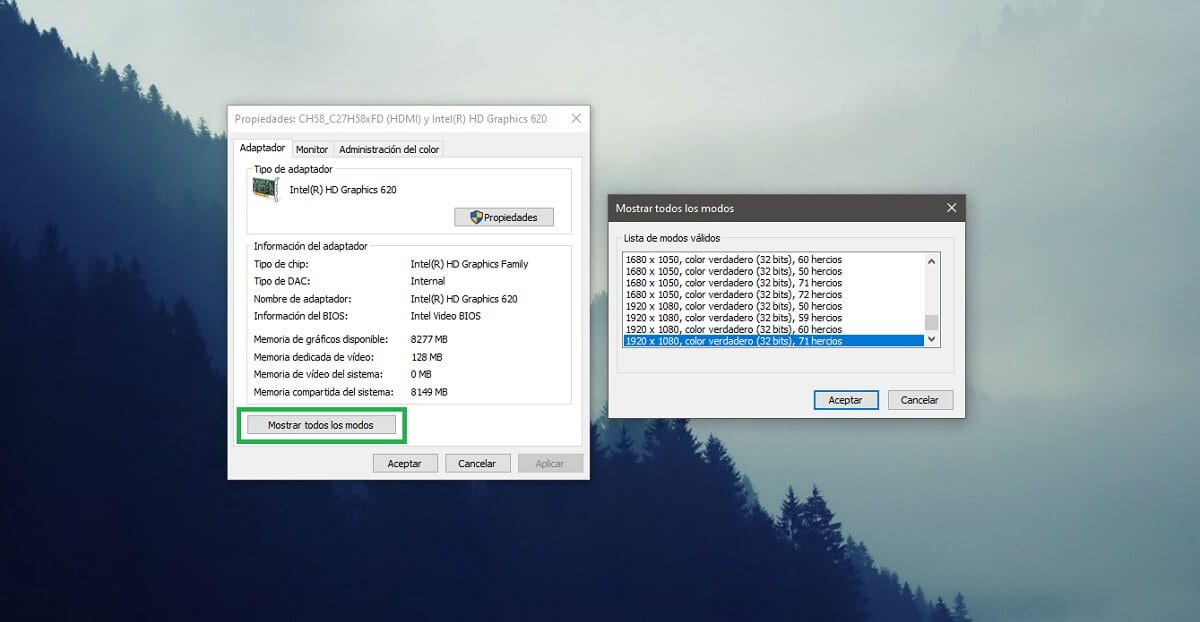
Промените се прилагат след запазване на настройките и ще можете веднага да видите дали резолюцията е правилна . По подобен начин, ако промяната е значителна, екранът може да трепне или да стане черен за няколко секунди, или да изглежда сякаш няма сигнал, но няма нужда да се притеснявате.

От друга страна, може да се случи и така, че след като сте изпълнили стъпките, очакваният от вас режим да не е наличен . Това може да се дължи на две различни причини:
- Драйверите за адаптер за дисплей не са инсталирани: В случай, че наскоро сте преинсталирали Windows или сте променили компонент вътрешно, възможно е драйверите за вашия адаптер за дисплей да липсват или да не са актуализирани. В тези случаи това, което трябва да направите в повечето случаи, е достъп до уебсайта на производителя, където ще се появи съответните драйвери за инсталиране.
- Вашето устройство не поддържа препоръчаната разделителна способност: Възможно е също така, че поради хардуерни ограничения, като не много мощен процесор или графична карта, разделителната способност е твърде висока за вашия компютър. В тези случаи ще имате решение само да направите промяна вътрешно на вашия компютър.