

Ако често сърфирате в различни уебсайтове и понякога искате да запазвате статии за по-късно, съхранявате копия от тях или просто трябва да направите екранна снимка на уебсайт по определена причина, може би сте забелязали, че един досаден аспект на различните браузъри е, че като направите това, само видимата област на екрана се заснема по време на заснемането.
Ако обаче искате да заснемете цялото съдържание на страница, трябва да превъртите, за да направите няколко екранни снимки, например. За щастие, има разширения като Full Page Screen Capture за Google Chrome, които ви позволяват автоматично да заснемете цял уебсайт в едно изображение , както ще ви покажем.
Заснемайте цели уеб страници от Google Chrome с улавяне на цял екран
В този случай говорим за малко разширение, което в момента е достъпно за браузъра Google Chrome, така че можете да го изтеглите безплатно директно от уеб магазина на Chrome . Освен това, процесът на инсталиране е доста прост: просто трябва да го разрешите и след няколко секунди разширението ще бъде готово за използване във вашия уеб браузър.
Използването му е доста просто, така че трябва само да отидете до всяка статия или уебсайт, който харесвате и искате да заснемете, и след това да намерите в горния десен ъгъл новия бутон, който би трябвало да се появи под иконата на малка камера в лентата с инструменти, тъй като по този начин можете да получите достъп до въпросното разширение.
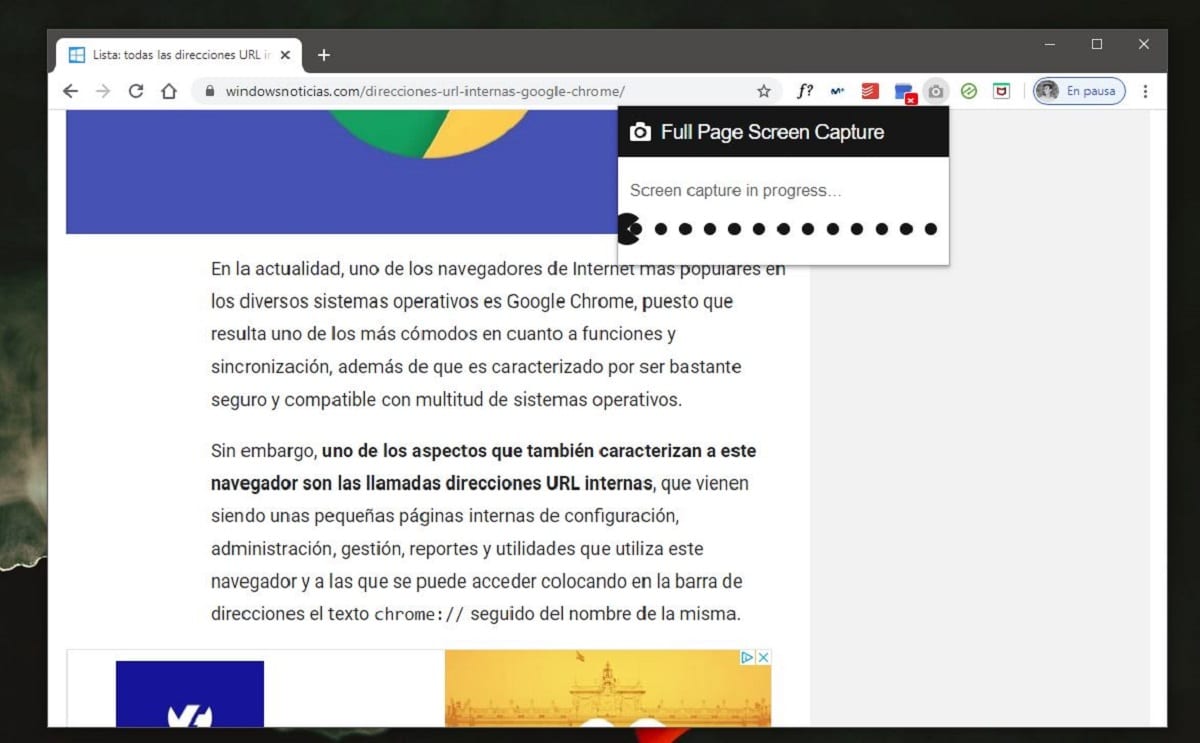
В момента, в който го докоснете, ще видите как „Заснемане на екран на цяла страница“ започва да работи ръчно , като постепенно прави множество екранни снимки, докато превърта надолу уеб страницата . Може да отнеме малко повече време, ако избраният от вас уебсайт има много съдържание или реклама, но обикновено са необходими само няколко секунди, за да се заснеме цялата страница. Във всеки случай, имайте предвид, че напредъкът се показва в горния десен ъгъл с икона на Pac-Man.
След като приключи, в браузъра ви автоматично ще се отвори нов раздел с вътрешен URL адрес от разширението, форматиран като Google Chrome. Това е доста полезно, тъй като разширението не запазва автоматично заснетото съдържание; вместо това вие решавате как и къде да го съхраните. Следователно, новият прозорец ще покаже малък преглед на заснетото съдържание , което ви позволява да увеличавате и намалявате мащаба, за да проверите дали всичко изглежда както сте предвидили.
По подобен начин, в горния десен ъгъл ще видите малка лента с няколко опции. Опцията за редактор, по-специално, може да бъде доста полезна, тъй като ви позволява да редактирате екранната снимка, преди да я запазите, запазвайки само съответните части , например. Освен опциите за редактор, ще намерите и различните начини за запазване на заснетото изображение, тъй като „Заснемане на екран на цяла страница“ ви позволява да го запазите като PDF или изображение, така че да може да бъде персонализирано според вашите нужди.
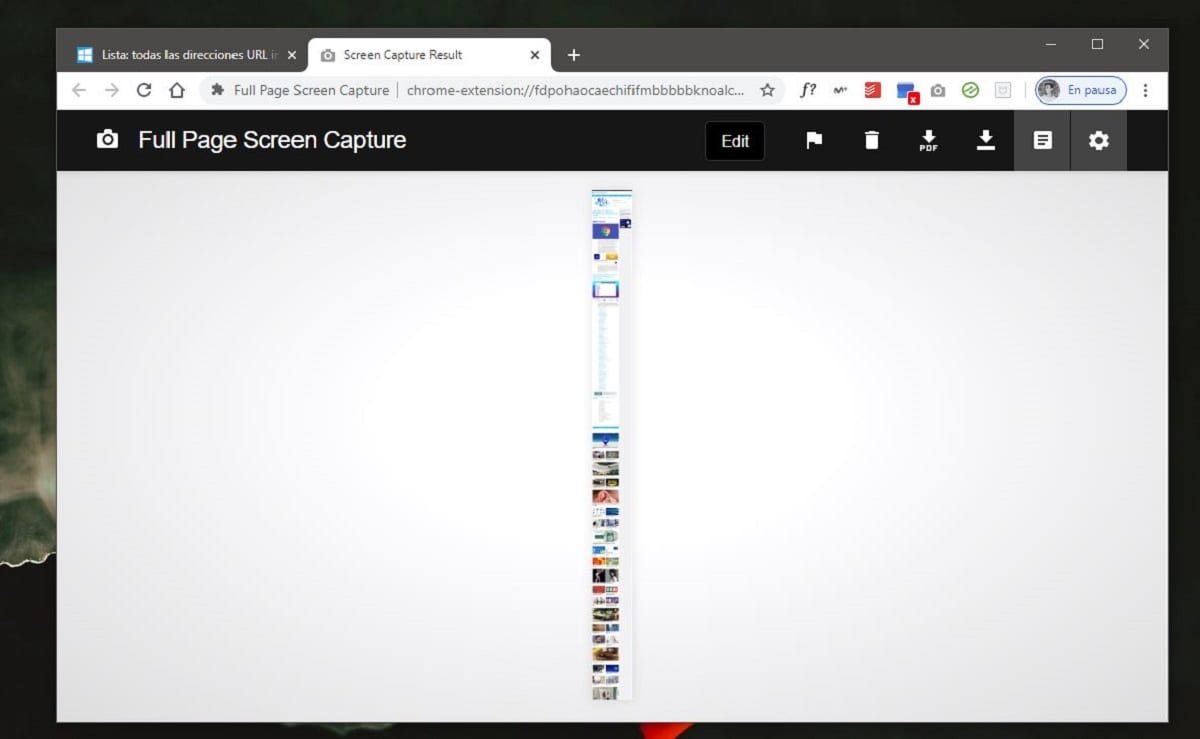
В зависимост от вашите нужди обаче , може да ви е полезно да получите достъп до настройките, преди да запазите файла , тъй като това ви позволява да конфигурирате различни формати, резолюции и други. Например, можете да го конфигурирате така, че ако го запазите като изображение, да се запази като PNG или JPG снимка, или ако го запазвате като PDF, да можете да изберете желания размер на страницата, наред с други възможни корекции.