

След пускането на Windows 8, двойното щракване върху ISO файл автоматично го монтира към виртуално устройство. Това несъмнено е доста полезно, тъй като елиминира необходимостта от инсталиране на софтуер на трети страни. Ако обаче искате да стартирате компютъра си от това виртуално устройство, няма да можете; ще трябва да запишете ISO образа на външно устройство.
В този случай най-разпространеният метод днес е записването на ISO файловете на USB устройство , но това изисква софтуер на трета страна. Независимо дали предпочитате по-традиционни методи или използвате вградените инструменти на Windows, най-лесният начин е да запишете ISO файла си на диск, CD или DVD.
Как да запишете ISO файлове на дисково устройство
Първо, очевидно има някои изисквания, които трябва да отговаряте. Едното е вашият компютър да има записващо устройство и четец за дискове, за да извърши процеса, а другото е да имате диск. В този случай ще трябва да вземете предвид капацитета му за съхранение, тъй като не винаги ще можете да запишете ISO образ, ако е твърде голям. Затова, за да избегнете изчерпване на пространството, препоръчваме да закупите DVD+R DL дискове (8,5 GB място за съхранение).
Имайки това предвид, за да започнете, ще трябва да поставите празен диск в CD/DVD устройството на компютъра си. След това, използвайки Windows File Explorer, намерете ISO образа, който искате да запишете, щракнете с десния бутон върху файла и изберете „Запис на образ на диск“, за да отворите предварително инсталираната с вашата операционна система програма за запис на дискове.
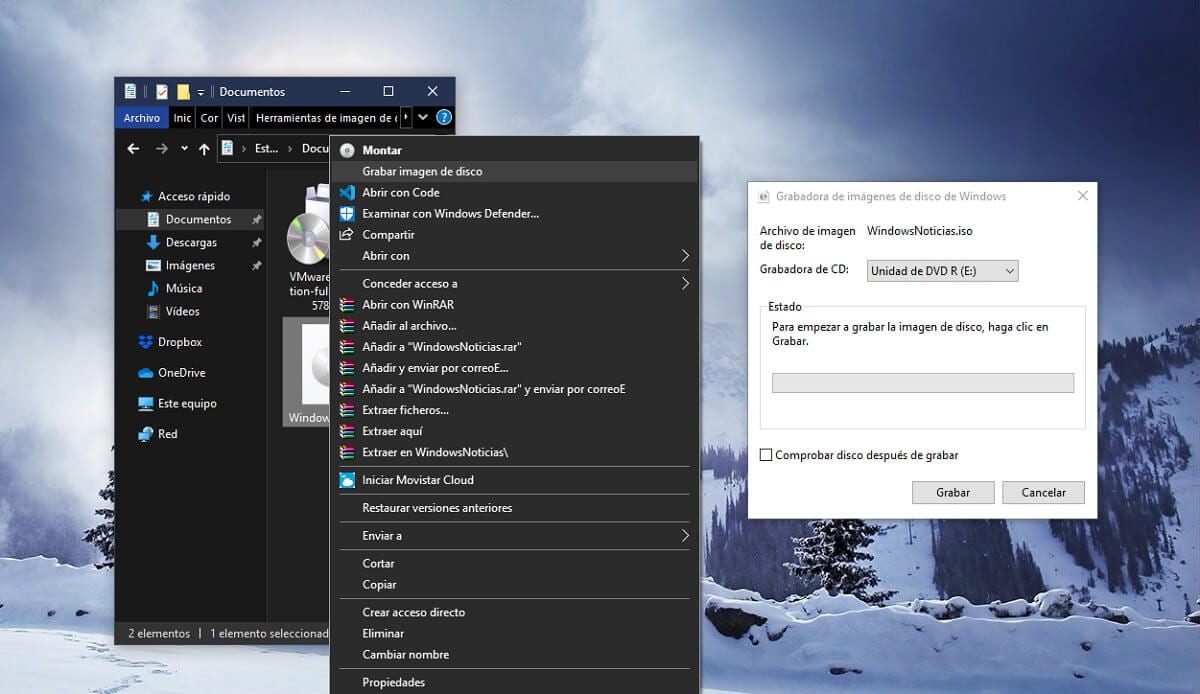

Накрая, в записващото устройство за образи на дискове, трябва само да изберете желаното записващо устройство, да изберете дали искате дискът да бъде проверен след записване и след това да щракнете върху бутона „Старт“, за да започнете процеса. Ако всичко върви добре, след няколко минути ще имате диска, готов за употреба, където пожелаете.