

В случай, че искате да инсталирате други системи на вашия компютър, да го поправите или друго подобно нещо, може да се наложи да използвате изображение в ISO формат, за да стартирате компютъра си от него и по този начин да можете да го постигнете. И в това отношение, въпреки че е вярно, че в най-новите версии на Windows е възможно да се монтира ISO файл, без да се инсталира нищо, най-полезното нещо обикновено е да се запише изображението на външен носител.
В рамките на тази опция можете директно да запишете ISO образ на диск (CD/DVD), без да инсталирате никаква програма, но истината е, че ако искате да ускорите процеса или нямате оптично устройство в компютъра си, най-лесната алтернатива, която можете да използвате, е да запишете ISO образа на USB флаш устройство, а най-лесният метод е да използвате Rufus за това.
Как да запишете ISO образ на USB стик в Windows с помощта на Rufus
В този случай ще са ви необходими три неща, за да осъществите процеса: ISO образът, който искате да запишете, USB флаш устройство (препоръчваме „ No products found.“ , което ускорява инсталацията и избягва проблеми) и накрая софтуерът Rufus, достъпен за безплатно изтегляне от официалния му уебсайт (можете да използвате стандартната или преносимата версия без проблем).
След като сте на началния екран на Rufus, свържете USB устройството, на което искате да запишете ISO образа, и се уверете, че е избрано в секцията „Устройство за използване“. След това в секцията „Избор на зареждане“ изберете ISO файла от вашия компютър . Всички останали опции би трябвало да бъдат попълнени автоматично, но можете да коригирате настройките по ваш вкус, ако желаете.
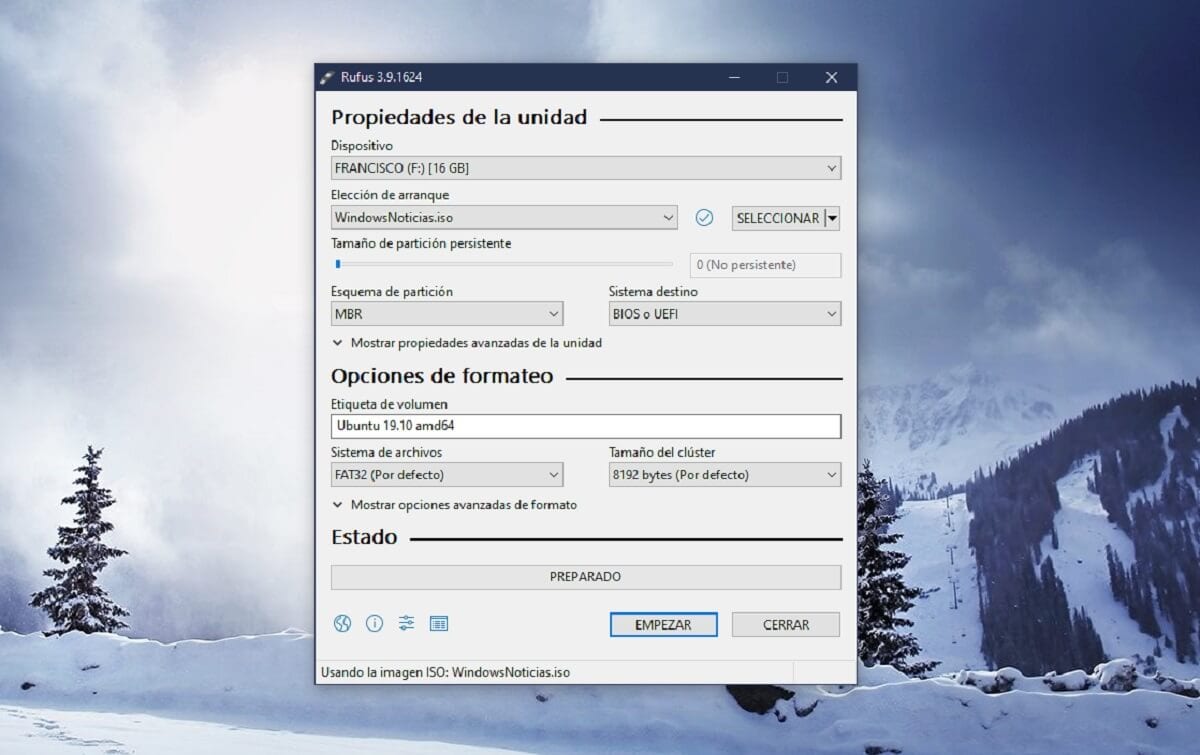

Накрая просто щракнете върху бутона „Старт“ и процесът ще започне . Имайте предвид, че Rufus ще показва предупреждения, ако е необходимо да се инсталира допълнителен софтуер или ако възникнат някакви проблеми. Просто прочетете предупрежденията и изберете настройките, препоръчани от Rufus, за да запишете ISO файла на вашето USB устройство без проблем.