

Понастоящем по подразбиране в Windows 10, когато щракнете с десния бутон на мишката върху достъпа до менюто "Старт" от лентата на задачите или когато натиснете Windows + X за достъп до разширените системни опции, има само достъп до Windows PowerShell.
В ранните версии на операционната система на Microsoft обаче винаги се появяваше пряк път към командния ред, нещо, което някои потребители предпочитат. Ако това е вашият случай и не искате да го търсите всеки път, когато искате да го достъпите, а предпочитате да можете да го достъпвате директно от този пряк път, не е нужно да се притеснявате, защото в най-новите версии има опция за замяната му.
Как да направите командния ред вместо Windows PowerShell да се появи в лентата на задачите
Както споменахме, в този случай говорим за пряк път, който се появява, когато натиснете клавишната комбинация Win + X на клавиатурата или когато щракнете с десния бутон върху лентата на задачите , тъй като по подразбиране се появяват опциите Windows PowerShell и Windows PowerShell (Администратор) , но те могат да бъдат променени на Команден ред.
За да направите това, просто отворете системните настройки (можете да го направите от менюто „Старт“) и след това в главното меню изберете опцията „Персонализиране“ . След това в лявото меню с различните опции изберете „Лента на задачите“ и накрая, сред различните настройки, които ще намерите, деактивирайте опцията, наречена „Замяна на командния ред с Windows PowerShell в менюто, когато щракна с десния бутон върху бутона „Старт“ или натисна Windows+X“.
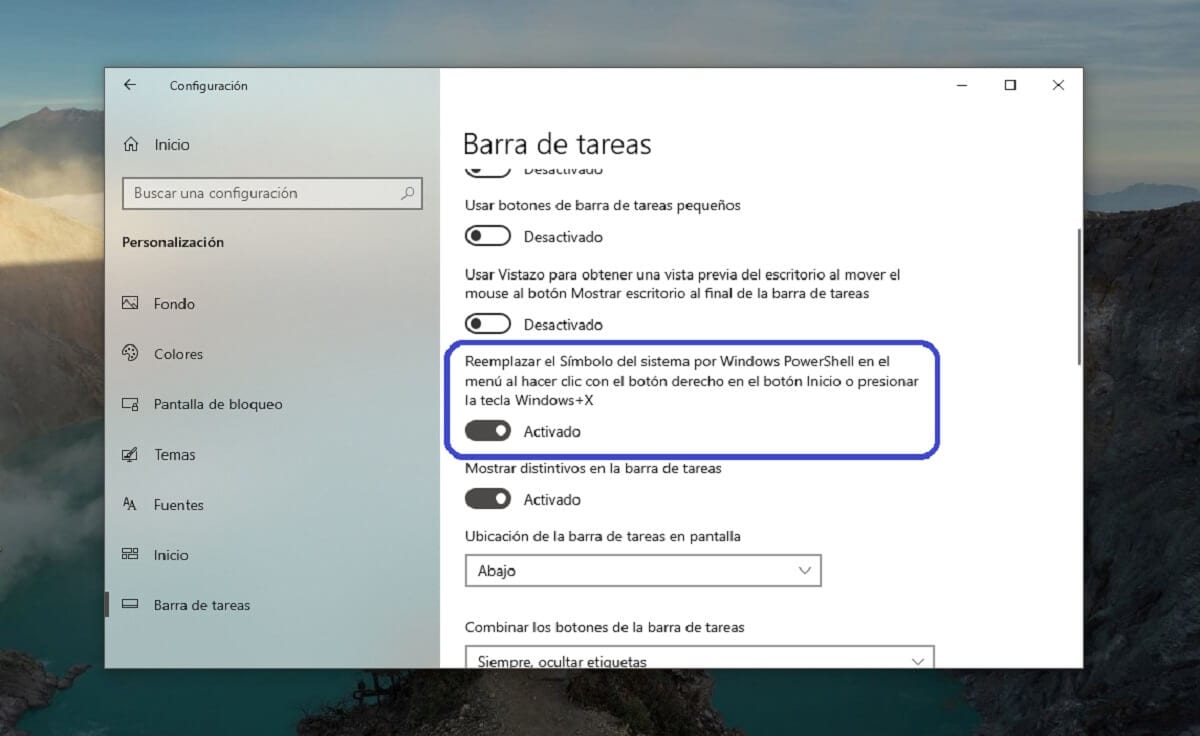

След като направите тази промяна, тя ще бъде приложена автоматично и следващия път, когато отворите менюто с разширени опции, като щракнете с десния бутон върху „Старт“ или използвате Windows + X, ще видите, че сред наличните опции вече ще се появят както „Команден ред“ , така и „Команден ред (Администратор )“.