

Въпреки че Microsoft полага всички усилия върху Outlook, собствената си услуга за електронна поща, днес един от най-използваните и ключови в сектора на комуникациите е Gmail, собствената и безплатна услуга на Google и това води до начин, необходим за достъп до много от услугите, предлагани от компанията.
Поради същата причина и като се има предвид, че много хора го използват, Microsoft реши да улесни малко нещата за своите потребители. Следователно, в самото приложение за поща на Windows 10, освен вашите собствени акаунти, имате и възможност да интегрирате имейл адрес в Gmail, ако желаете , както ще ви покажем стъпка по стъпка.
Ето как можете да свържете имейла си в Gmail с приложението за електронна поща на Windows 10
Както споменахме, добавянето на вашия Google акаунт за синхронизиране на имейли в Windows 10 е много лесно. Също така имайте предвид, че този урок се отнася за приложението Mail , което е предварително инсталирано със системата, така че стъпките ще се различават, ако използвате Outlook от Microsoft Office.

Във всеки случай, за да добавите имейл акаунта си към приложението, просто трябва да следвате тези стъпки :
- В приложението поща, изберете предавка , който се появява в страничната лента вляво, за да получите достъп до специфични за приложението настройки.
- Ще се покаже ново странично меню, в което трябва изберете опцията "Управление на акаунти", с което ще се появи ново меню, показващо всички имейл акаунти, които се синхронизират с Windows.
- Кликнете върху бутона "Добавяне на акаунт" в долната част и след това ще се появи ново поле, за да изберете вашия имейл доставчик. Тук, като акаунт в Gmail, трябва да изберете опцията "Google".
- Когато направите това, ще се появи малък браузър, където трябва въведете вашия имейл акаунт в Gmail и съответната му парола, за да разрешите достъп до него на вашия компютър.
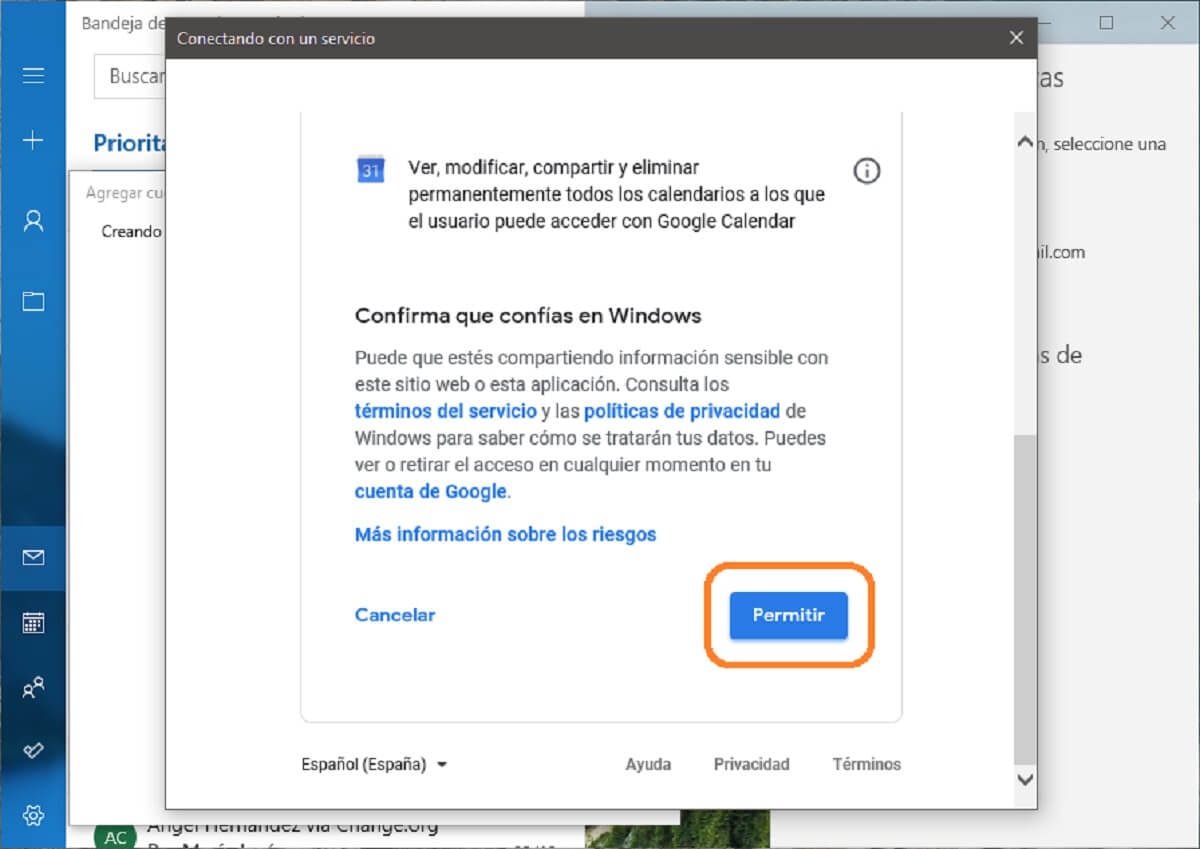
- И накрая, в същия браузър, вие също ще трябва разрешете на приложението Windows достъп до вашия акаунт в Google с всички подробни разрешения, като се има предвид, че ако не го разрешите, имейлите няма да могат да бъдат синхронизирани.



Веднага след като направите това и се върнете в приложението, ще можете да видите как имейлите автоматично са започнали да се синхронизират и от вашия акаунт в Gmail и всеки път, когато получите нов, на вашия работен плот трябва да се появи известие, повече удобно от зрението онлайн, предоставено от Google.