

С появата на Windows 7, Microsoft ни предложи възможността да персонализираме тапета на нашия компютър, като включим различни теми, което ни позволи да променяме и звуците на Windows. С появата на Windows 10, Microsoft продължава да ни позволява да персонализираме фоновите си изображения, като използваме изображенията, включени в системата, или от директория, където сме съхранили любимите си снимки. Windows 10 ни позволява да избираме няколко албума, които да се показват на случаен принцип като фон на нашия компютър.
Променете фона на работния плот на Windows 10
Първото нещо, което трябва да направим, е да запазим в директория всички снимки, които искаме да използваме като фон на работния плот на Windows 10. След като сме избрали изображенията, трябва да ги копираме в директорията с албуми и да ги организираме, в случай че искаме да покажем само някои от снимките, а не всички.
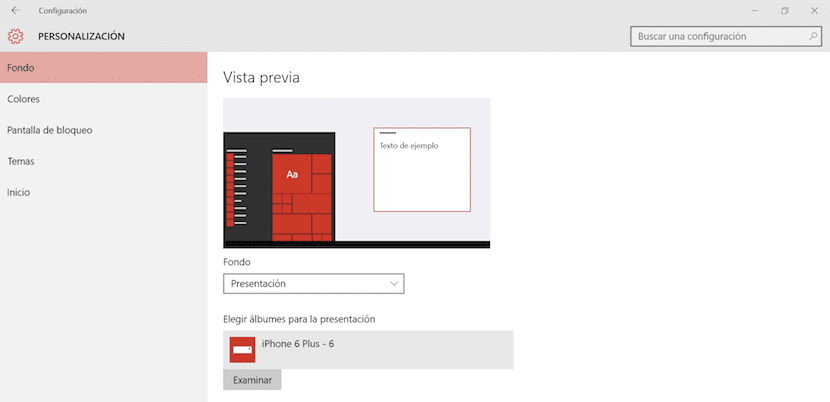
След това отидете в Настройки и щракнете върху секцията Персонализация. В „Персонализация“ ще видите опцията Фон. От дясната страна на екрана изберете Слайдшоу и под Избор на албуми за публикуване щракнете върху бутона Преглед. След това отидете до директорията, където сте запазили снимките , които ще използвате като източник за тапетите, показвани на вашия компютър с Windows 10.
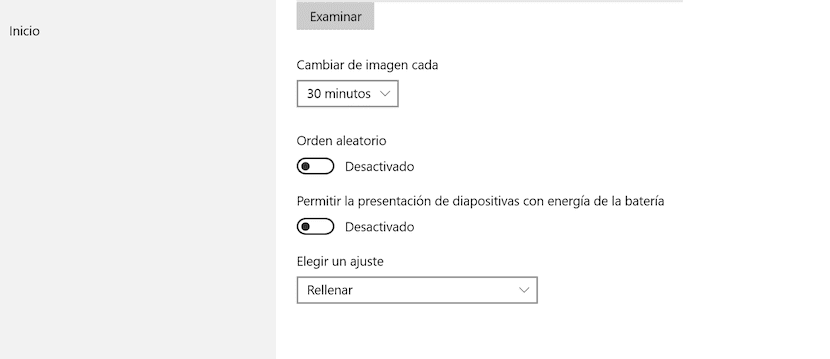
По-надолу можем да зададем интервала, през който искаме изображенията да се сменят, дали искаме произволен или азбучен ред въз основа на имената на файловете, а също така можем да деактивираме слайдшоуто, когато устройството ни използва захранване от батерия, при условие че работим на лаптоп. Последната опция за персонализиране в това меню ни позволява да изберем дали да настроим изображението според размера на екрана или да го покажем на плочки.