

Особено на лаптопи и таблети с Windows 10 има функция, която може да бъде изключително полезна при спешни случаи: Find My Device (Намери моето устройство) . Благодарение на тази функция, ако загубите компютъра си някъде с интернет връзка, можете да го локализирате дистанционно и да го възстановите, което може да бъде истинско спасение.
Не всичко, което блести, е злато. За да използвате тази функция, данните за местоположението на вашето устройство се изпращат до сървърите на Microsoft и ако например имате настолен компютър, може да не искате това да се случва. Но ако конфигурирате Windows по подразбиране, много вероятно е тази функция да е активирана на вашия компютър.
Как да деактивирам Find My Device в Windows 10
Както споменахме, ако искате да намалите количеството данни, изпращани до Microsoft, вероятно ще искате да деактивирате тази функция, въпреки че трябва да имате предвид, че тя може да бъде много полезна в много ситуации.
Във всеки случай, за да го деактивирате, първо ще трябва да получите достъп до настройките на компютъра си , което можете да направите с помощта на пряката връзка в менюто „Старт“ или като натиснете Win + I на клавиатурата. След това в главното меню изберете опцията „Актуализиране и защита“.
След това, отляво, изберете „Намери устройството ми “, където ще видите всички подробности, свързани с тази функция, като например уебсайта, който да използвате, и информация за поверителност. Уверете се, че в горната част е посочено, че функцията е активирана. Ако е така, докоснете бутона „Промяна“ и след това махнете отметката от опцията „Периодично запазване на местоположението на устройството ми“ в падащото меню.

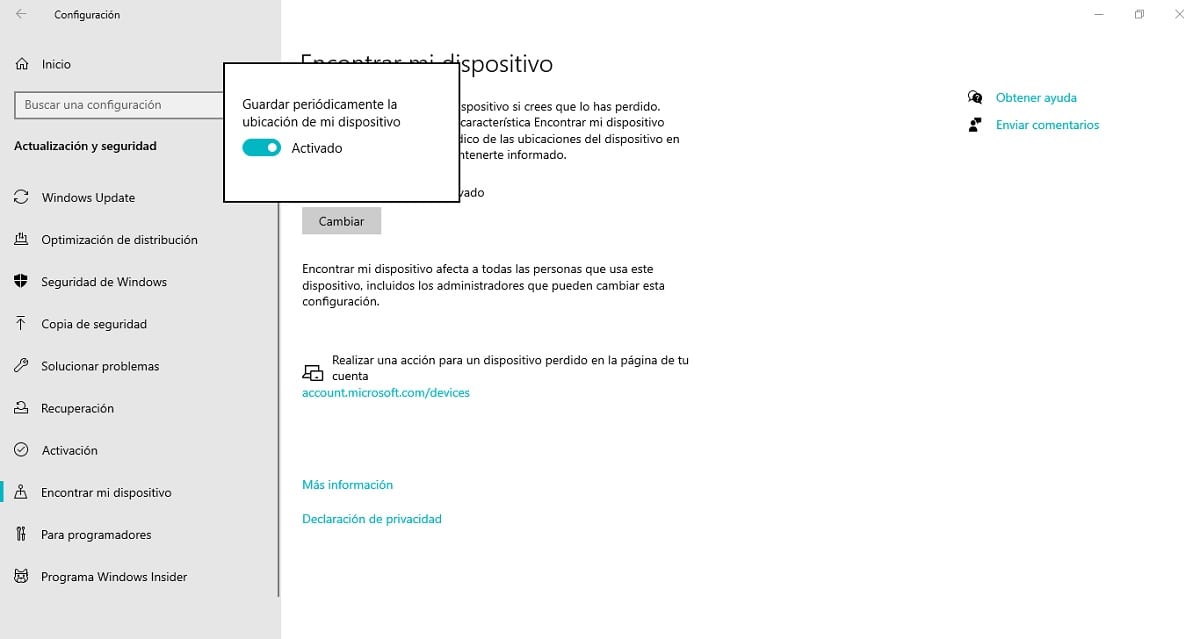
След като промените бъдат направени, след няколко секунди ще видите, че функцията „Намери моето устройство“ е напълно деактивирана на вашия компютър с Windows 10 и че вече няма периодично да изпраща данни за местоположението ви до сървърите на Microsoft.